Wie richte ich mein eero PoE 6 ein?
Ihr eero PoE 6 bietet schnelles, zuverlässiges WLAN in Ihrem gesamten Bereich mithilfe von Power over Ethernet (PoE). Befolgen Sie diese Schritte, um Ihr Gerät zu montieren, anzuschließen und zu konfigurieren.
Was ist in der Verpackung enthalten?
Ihre eero PoE 6-Verpackung enthält:
Ein eero PoE 6-Gerät
Eine Montageplatte
Vier Trockenbauanker (30 mm)
Vier Kreuzschlitzschrauben (#8-15x30 mm)
Was benötige ich, um mein eero PoE 6 einzurichten?
Halten Sie diese Gegenstände bereit:
Kreuzschlitzschraubendreher
Bohrmaschine mit Bohrern
Internetverbindung und Modem
Cat5e-Kabel oder besser
Smartphone mit der eero-App
Hinweis: Ihr eero PoE 6 erhält Strom über sein Ethernet-Kabel unter Verwendung der PoE-Standards (Power over Ethernet) 802.3af, 802.3at oder 802.3bt. Wenn Sie keine PoE-Ausrüstung haben, verwenden Sie ein eero 15 W USB-C-Netzteil (separat erhältlich).
Was muss ich über meine Netzwerkeinrichtung wissen?
Ihr eero PoE 6 funktioniert am besten, wenn es mit einer PoE-Stromquelle verbunden ist. Folgendes müssen Sie wissen:
Stromanforderungen: Jedes eero PoE 6 benötigt 15,4 W Leistung von Ihrer PoE-Ausrüstung. Stellen Sie sicher, dass Ihre Stromversorgung alle Geräte versorgen kann, die Sie anschließen möchten.
Netzwerk-Layout: Sie benötigen ein Gateway-eero zwischen Ihrem Modem und Ihrem PoE-Switch. Das Gateway-eero verwaltet Ihre Internetverbindung und leitet den Datenverkehr zu Ihren anderen eeros weiter. Wenn Ihr Gateway ebenfalls ein eero PoE 6 ist, benötigt es eine eigene Stromquelle – entweder einen PoE-Injektor oder das 15 W-Netzteil.
Anschlussport: Verbinden Sie Ihr PoE-Kabel mit dem äußeren Port mit der Kennzeichnung „2.5" auf Ihrem eero PoE 6. Dieser Port verarbeitet sowohl Ihre Internetverbindung als auch die Stromversorgung.
Professionelle Installation empfohlen: Die Einrichtung von PoE-Netzwerken kann komplex sein. Wir empfehlen, mit einem professionellen Installateur zusammenzuarbeiten, um sicherzustellen, dass alles korrekt konfiguriert ist. Siehe unten für unsere empfohlene Topologie-Einrichtung:
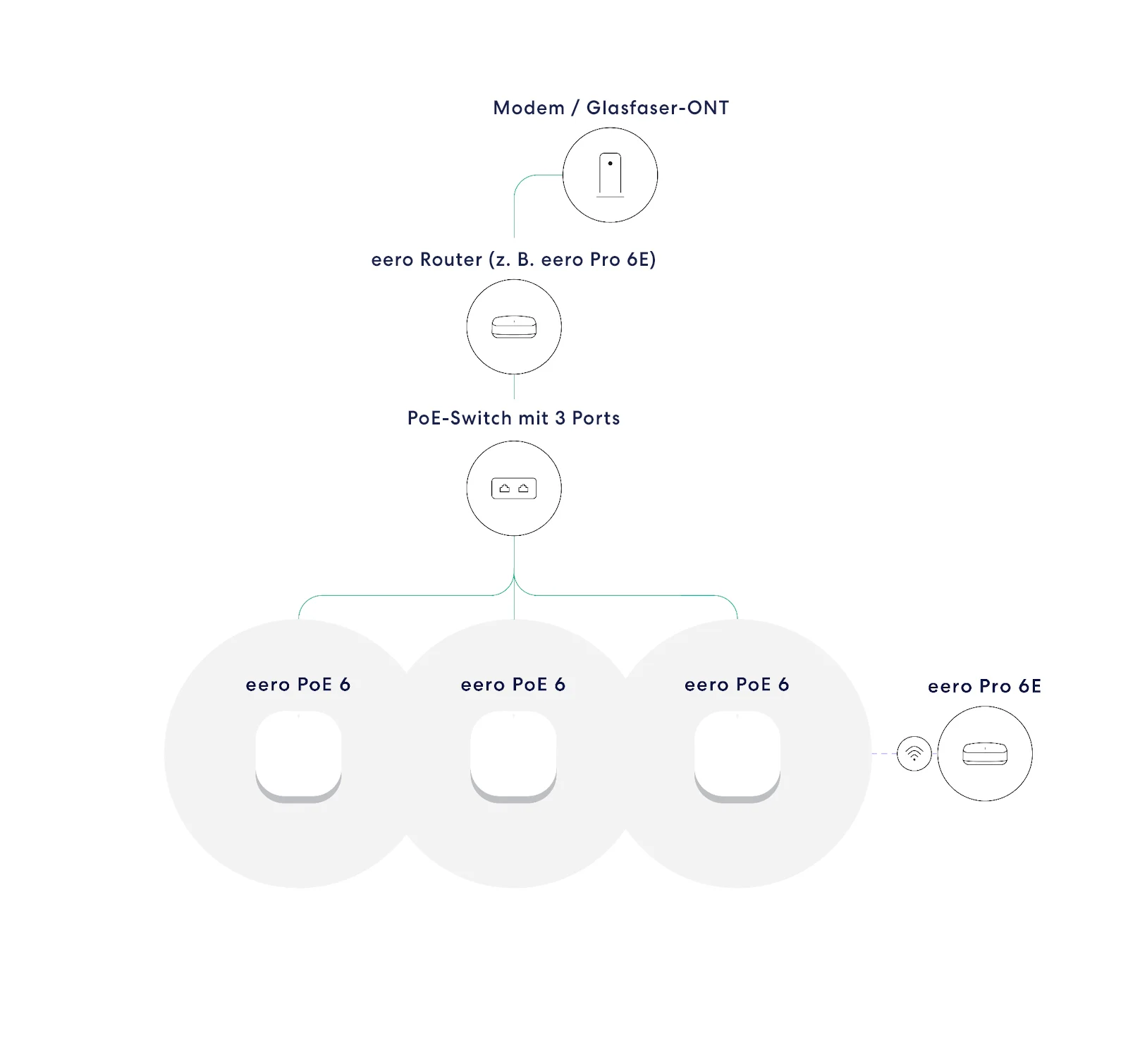
Hinweis: Wenn sich Ihr Netzwerk bereits im Bridge-Modus befindet, wechseln Sie vorübergehend in den Double NAT-Modus. Deaktivieren Sie den Bridge-Modus, entfernen Sie Ihren alten Router und installieren Sie Ihr eero-Gateway. Dann können Sie Ihren vorgeschalteten Router wieder in den Bridge-Modus versetzen.
Wie installiere ich mein eero PoE 6?
Schritt 1: Vorbereitung der Installation
Wählen Sie Ihren Installationsort an der Wand oder Decke
Bohren Sie 6 mm Pilotlöcher an der Stelle, an der Sie das Gerät installieren möchten
Setzen Sie die Kunststoff-Trockenbauanker in die Pilotlöcher ein. Die Farbcodierung entspricht der unten angezeigten Schraubengrößentabelle
Schritt 2: Auswahl der richtigen Schrauben
Verwenden Sie diese Anleitung, um die richtigen Schrauben für Ihre Installation auszuwählen:
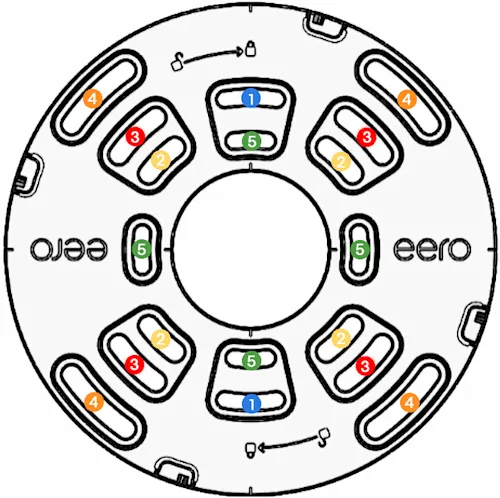
 Steckplatz 1
US – Einzelsteckdose (Standard-Steckdose)
Schraubengröße: 6-32
 Steckplatz 2
US – Einzelsteckdose (Standard-Steckdose)
Schraubengröße: 6-32
 Steckplatz 3
US – 4-Zoll-Achteck- und Rundsteckdose
Schraubengröße: 8-32
 Steckplatz 4
US – 4-Zoll-Viereck- und Aufputzsteckdose
Schraubengröße: 8-32
 Steckplatz 5
EU & UK – Einzelsteckdose
Schraubengröße: M3
Schritt 3: Montage der Halterung
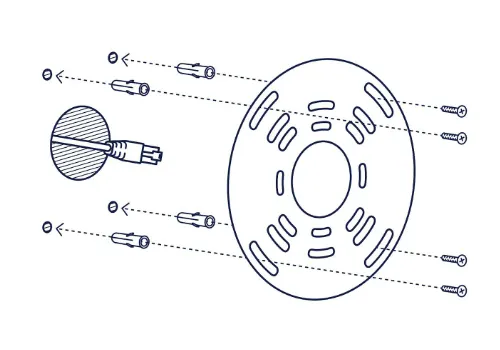
Positionieren Sie die Montageplatte über Ihren Pilotlöchern
Befestigen Sie die Halterung mit den entsprechenden Schrauben für Ihren Standort
Befestigen Sie die Halterung fest, bevor Sie fortfahren
Hinweis: Siehe das Diagramm unten für Anleitungen zur Verwendung von Trockenbauwankern zur Montage der Halterung an Trockenbau:
Schritt 4: Stromanschluss
Suchen Sie den 2,5 GbE-Port mit dem ⚡-Symbol
Stecken Sie Ihr Cat5e-Kabel in den PoE-Eingangsport
Drücken Sie das Kabel hinein, bis Sie ein Klicken hören
Ihr eero PoE 6 schaltet sich automatisch ein, sobald es angeschlossen ist.
Hinweis: Wenn Sie lieber ein USB-C-Netzteil anstelle von PoE verwenden möchten, ist es separat erhältlich.
Ihr eero PoE 6 verwendet verschiedenfarbige Lichter, um Ihnen zu zeigen, was passiert. Siehe „Was bedeuten die Farben der LED-Leuchte an meinem eero?"
Schritt 5: Anbringen des Geräts
Setzen Sie Ihr eero PoE 6 auf die Montageplatte
Drehen Sie das Gerät im Uhrzeigersinn, bis Sie ein Klicken hören
Drehen Sie weiter, bis Sie ein Einrasten hören – es ist jetzt sicher befestigt
Wie schließe ich die Einrichtung in der eero-App ab?
Sobald Ihr Gerät montiert und eingeschaltet ist, schließen Sie die Einrichtung in der eero-App ab:
Öffnen Sie die eero-App auf Ihrem Smartphone
Befolgen Sie die Anweisungen, um Ihr neues eero PoE 6 hinzuzufügen
Die App führt Sie durch die Verbindung mit Ihrem Netzwerk

Erhalten Sie die Unterstützung, die Sie benötigen
Wählen Sie aus, wie Sie uns kontaktieren möchten: Telefonnummern finden, internationale Supportoptionen nutzen oder ein Ticket erstellen.