Wie verwende ich Control4 mit eero?
Control4 ist ein Automatisierungstool für Zuhause und Unternehmen, das Geräte wie Thermostate, Sicherheitssysteme und Musikgeräte steuert. Sie können Control4 mit eero verwenden, indem Sie Geräte über einen nicht verwalteten Netzwerk-Switch verbinden.
Control4 integriert sich mit anderer Snap One-Ausrüstung, um eine vollständige Netzwerklösung bereitzustellen, die es Geräten erleichtert, miteinander zu kommunizieren. Control4 ermöglicht es Ihnen, Geräte remote zu steuern und darauf zuzugreifen, auch wenn Sie nicht mit Ihrem Heimnetzwerk verbunden sind.
Welche Art von Switch sollte ich verwenden?
Verwenden Sie einen nicht verwalteten Netzwerk-Switch für beste Stabilität und Leistung, insbesondere beim Verkabeln von eeros untereinander.
Verwaltete Switches können mit eero funktionieren, aber wir empfehlen nicht verwaltete Switches für eine einfachere Einrichtung.
Wenn Sie einen verwalteten Switch zwischen eeros verwenden, deaktivieren Sie diese Funktionen:
Spanning Tree Protocol (STP/RSTP)
Internet Group Management Protocol (IGMP)
Virtual Local Area Networks (VLANs)
Quality of Service (QoS)
Wie verwende ich einen Snap One-Router mit eero?
Wenn Sie einen Snap One-Router mit anderer Snap One-Ausrüstung verwenden, verbinden Sie Ihre eeros mit einem dedizierten Switch und konfigurieren Sie sie in den Bridge-Modus. Dies ermöglicht es eeros, WLAN-Abdeckung bereitzustellen, ohne Ihre bestehende Snap One-Router-Einrichtung zu stören.
Hinweis: Um einen Netzwerkkonflikt zu vermeiden, kann nur Ihr Gateway-eero mit dem Snap One-Router verbunden werden.
Weitere Informationen zum Bridging Ihres eero-Netzwerks finden Sie unter „Wie versetze ich meine Modem/Router-Kombination in den Bridge-Modus?"
Hinweis: Die Konfiguration von eeros in den Bridge-Modus reduziert die Gesamtfunktionalität im Vergleich zur NAT-Modus-Konfiguration. Eine vollständige Beschreibung der Funktionen, die im Bridge-Modus nicht verfügbar oder eingeschränkt sind, finden Sie unter „Welche Funktionen verliere ich, wenn ich meine eeros in den Bridge-Modus versetze?"
Wie richte ich Media over IP (MoIP) ein?
Wenn Sie Media over IP (MoIP) in Ihrem Netzwerk verwenden, isolieren Sie die MoIP-Ausrüstung auf einem eigenen dedizierten Switch mit aktiviertem IGMP.
Was sind einige Beispiele für Netzwerkeinrichtungen?
Es gibt mehrere Topologielösungen für die Einrichtung von eero mit Control4-Hardware, abhängig von Ihrer Netzwerkumgebung und -ausrüstung. Überprüfen Sie die folgenden Beispiele für jede Einrichtung.
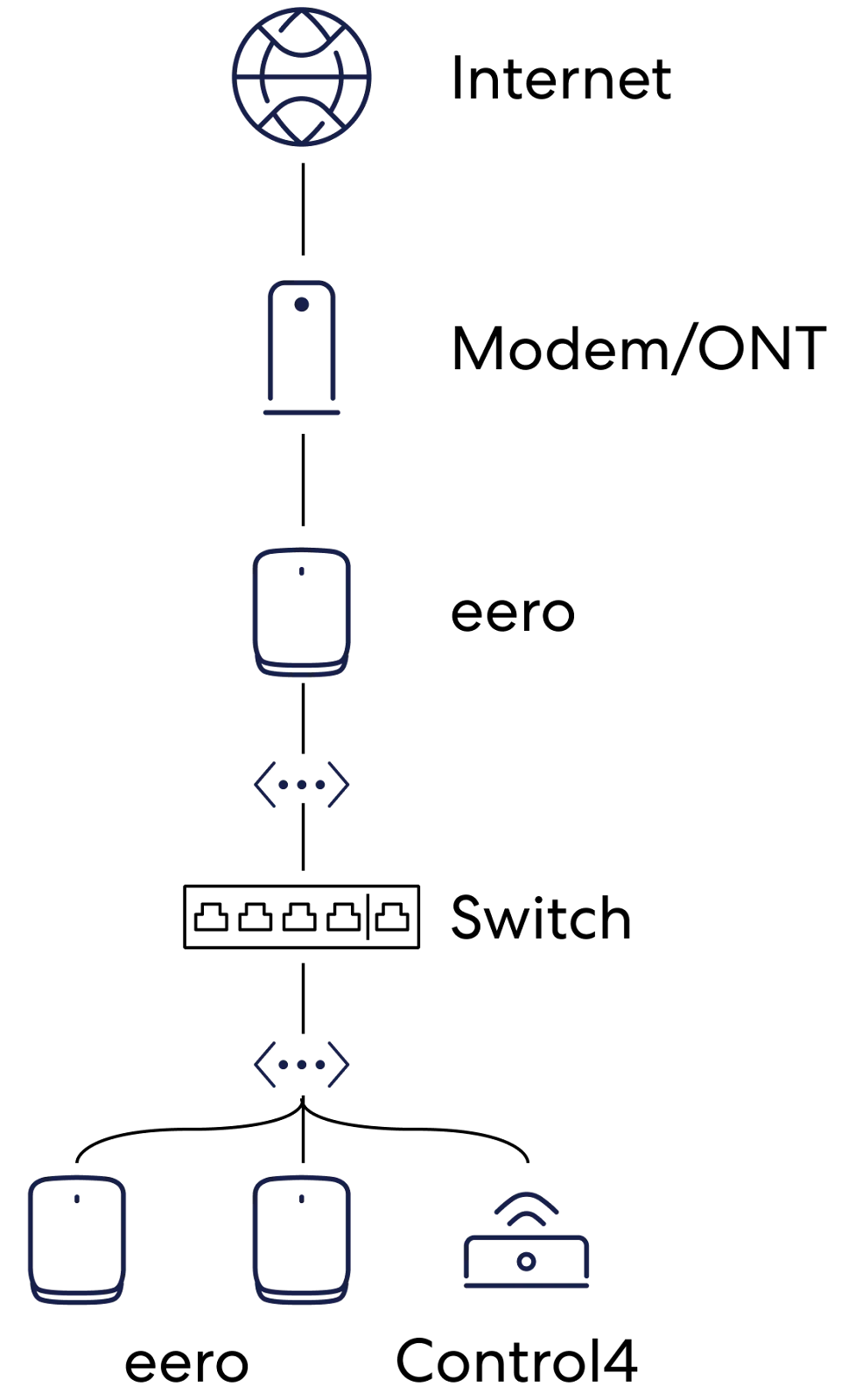
eero mit Control4
In dieser Konfiguration dient eero als primärer Router für das Netzwerk, wobei andere eeros und alle Control4-Geräte über einen Netzwerk-Switch mit dem Gateway-eero verkabelt sind.
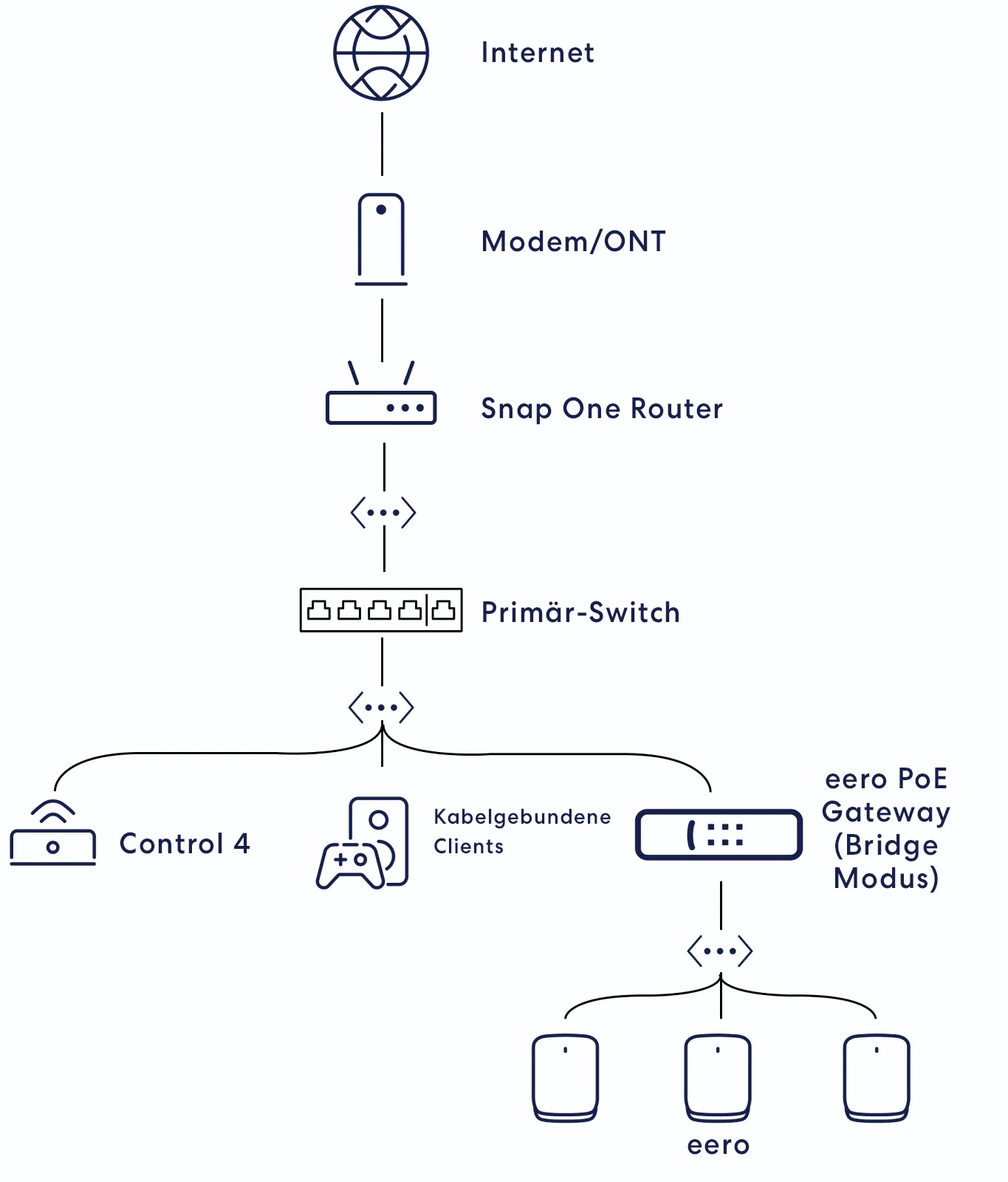
Snap One-Router mit eeros
Diese Topologie kombiniert bestehende Snap One-Ausrüstung mit eero und verwendet den Snap One-Router als primären DHCP-Server im Netzwerk.
In dieser Konfiguration ist das Gateway-eero hinter dem primären Snap One-Router im Bridge-Modus verbunden, sodass es drahtlose Abdeckung bereitstellen kann, ohne das bestehende NAT zu stören.
Zusätzliche eeros sind über einen Netzwerk-Switch mit dem Netzwerk verbunden.
Hinweis: Der Switch, der die Leaf-Node-eeros bedient, sollte erweiterte Funktionen wie STP und IGMP deaktiviert haben, um Stabilität zu gewährleisten.
eero PoE Gateway-Einrichtung
Diese Konfiguration verwendet ein eero PoE Gateway anstelle eines Standard-eero, um die Notwendigkeit zusätzlicher Netzwerk-Switches zu eliminieren. Die eeros im Netzwerk sind für den Bridge-Modus konfiguriert, damit der Snap One-Router DHCP verwalten kann.
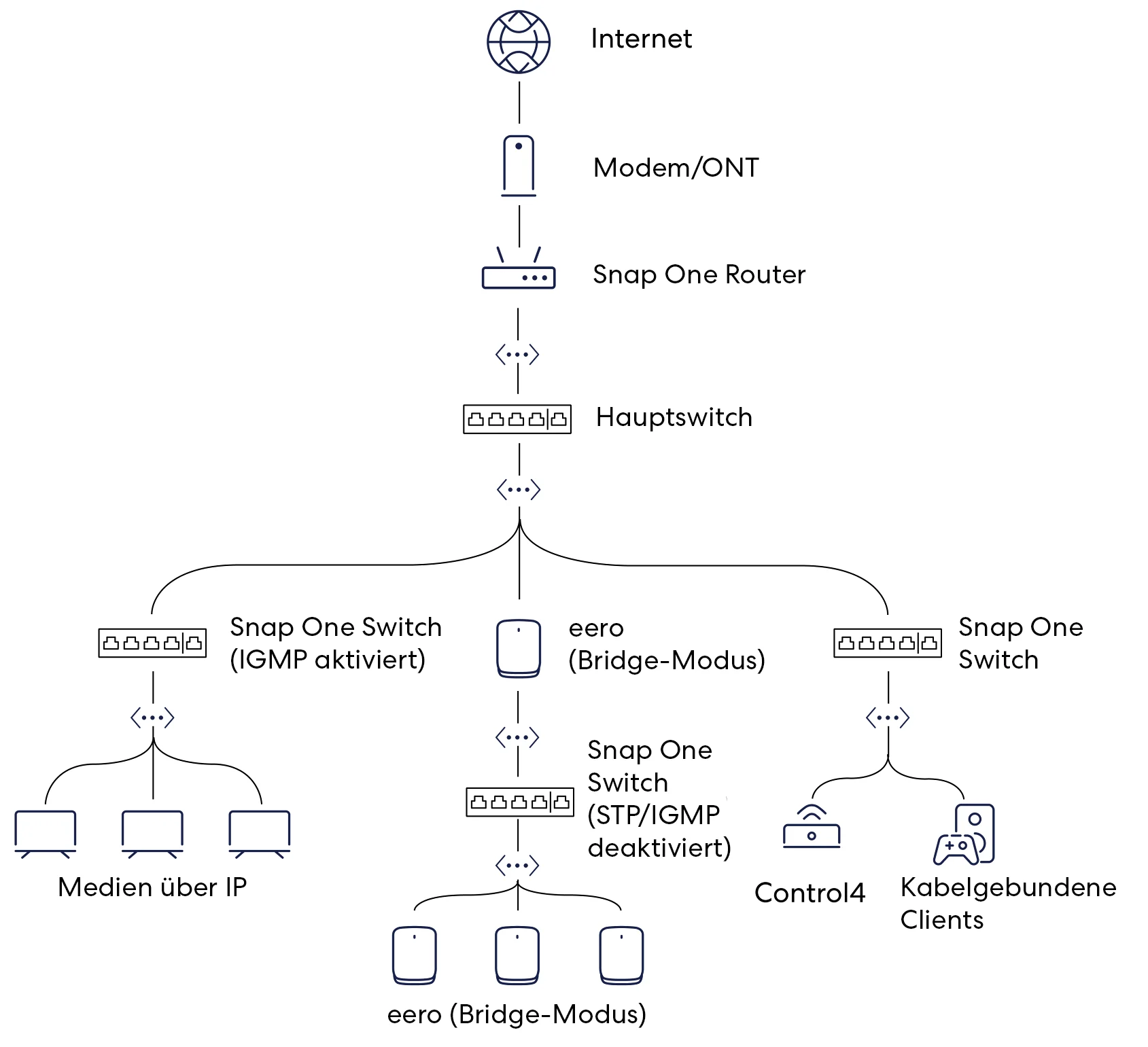
Snap One-Router mit eeros und MoIP
Diese Einrichtung verfügt über mehrere Switches, die dazu dienen, gebridgte eeros, Control4 und kabelgebundene Clients sowie einen dedizierten Switch für Media over IP (MoIP) zu bedienen.
Wie oben erwähnt, erfordert MoIP, dass IGMP aktiviert ist, was einen zusätzlichen Switch erforderlich macht, um es vom Rest des Netzwerks zu isolieren.

Erhalten Sie die Unterstützung, die Sie benötigen
Wählen Sie aus, wie Sie uns kontaktieren möchten: Telefonnummern finden, internationale Supportoptionen nutzen oder ein Ticket erstellen.