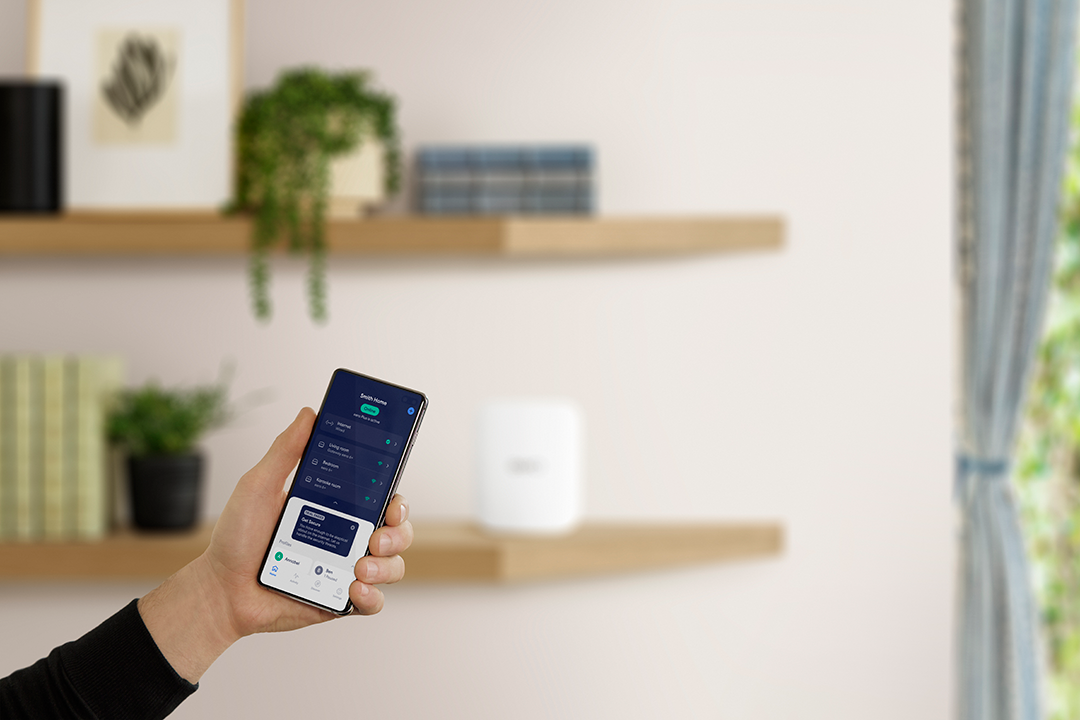
Was ist die eero App?
Erfahren Sie, welche Voraussetzungen für die eero App gelten, wie Sie sie herunterladen und was Sie bei Problemen tun können.
Was ist die eero App?
Erfahren Sie, welche Voraussetzungen für die eero App gelten, wie Sie sie herunterladen und was Sie bei Problemen tun können.
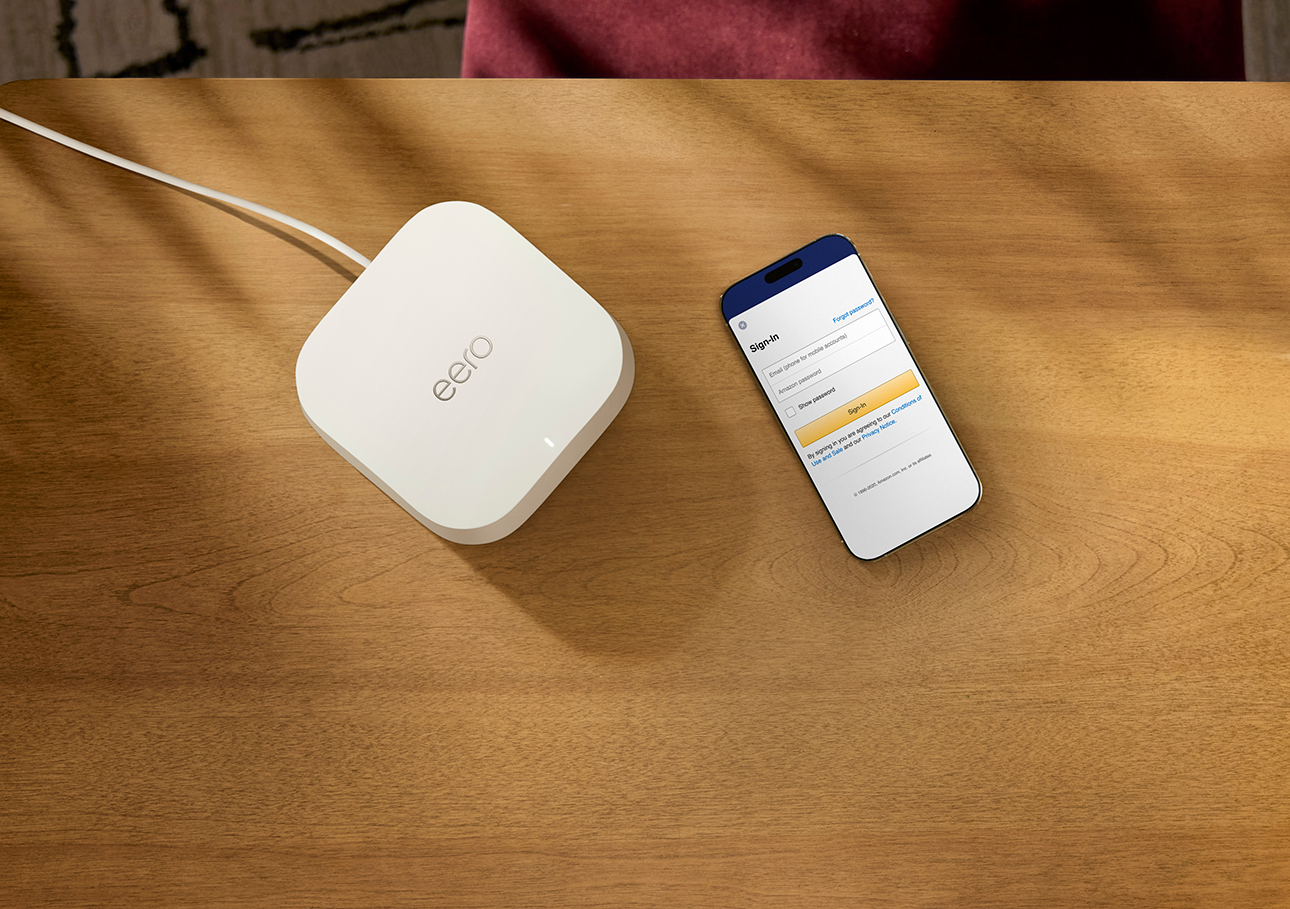
Wie verwende ich meine Amazon-Anmeldung mit eero?
Erfahren Sie, wie Sie sich mit Ihrem Amazon-Konto in der eero App anmelden.
Melden Sie sich mit einem Bestätigungscode in der eero App an. Kein Benutzername oder Passwort erforderlich.
Finden Sie unsere Öffnungszeiten und Support-Nummern nach Region.
Wählen Sie, welche Push-Benachrichtigungen Sie in der eero App zu Geräten, Updates und Netzwerkänderungen erhalten möchten.
Verwalten Sie Ihre Anmeldemethode, Ihr Abonnement und Ihre Kontodetails auf der Seite Kontoeinstellungen.
Lernen Sie die vier Haupttabs der eero App kennen (Home, Geräte, Aktivität und Einstellungen) und was jeder bietet.
Navigieren Sie im Tab Home – Ihre Netzwerkübersicht mit Status, Geräten, Profilen und Sicherheit auf einen Blick.
Sehen Sie alle verbundenen Geräte, prüfen Sie deren Signalstärke und verwalten Sie Verbindungen im Tab Geräte.
Entdecken Sie alles, was Sie im Tab Einstellungen der eero App anpassen können, vom WLAN-Namen bis zur IP-Konfiguration.
Sehen Sie alle erweiterten Netzwerkoptionen in der eero App und wann Sie diese ändern sollten.
Erfahren Sie, wie Sie sich ohne Passwort in Ihrem eero Konto anmelden. Nur ein Code, der an Ihr Telefon oder Ihre E-Mail gesendet wird.
Erfahren Sie, wie Sie sich ohne Passwort in Ihrem eero Konto anmelden. Nur ein Code, der an Ihr Telefon oder Ihre E-Mail gesendet wird.
Aktualisieren Sie die Telefonnummer oder E-Mail-Adresse Ihres eero Kontos in wenigen Schritten.

Wählen Sie aus, wie Sie uns kontaktieren möchten: Telefonnummern finden, internationale Supportoptionen nutzen oder ein Ticket erstellen.