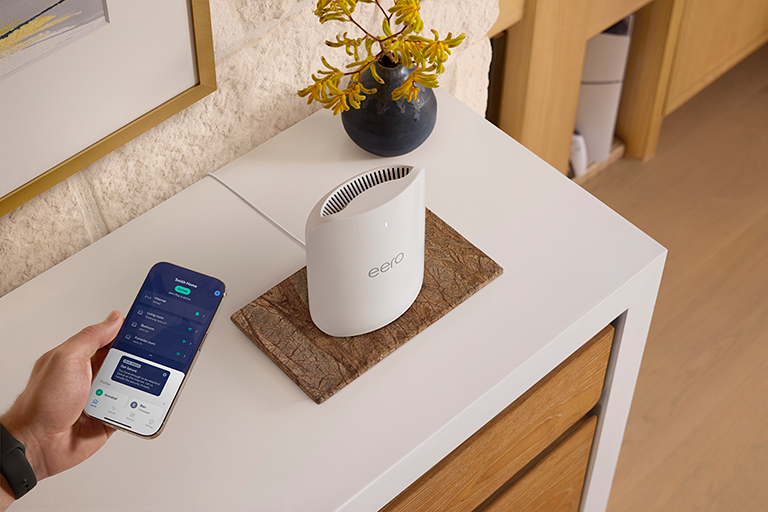
Wie richte ich eero ein?
Prüfen Sie, was Sie für die Einrichtung benötigen, und folgen Sie der Schritt-für-Schritt-Anleitung, um Ihr eero Netzwerk online zu bringen.
Wie richte ich eero ein?
Prüfen Sie, was Sie für die Einrichtung benötigen, und folgen Sie der Schritt-für-Schritt-Anleitung, um Ihr eero Netzwerk online zu bringen.
Kann ich eero mit meinem aktuellen ISP oder Modem verwenden?
Finden Sie heraus, ob Ihr Internetdienstanbieter mit eero kompatibel ist und was zu tun ist, wenn er spezielle Konfigurationen erfordert.
Halten Sie Ihre eeros maximal 15 Meter voneinander entfernt für die beste kabellose Mesh-Leistung.
Tauschen Sie berechtigte eero Geräte über Amazon gegen eine Geschenkkarte oder eine Gutschrift für ein neues Modell ein.
Erfahren Sie, wie Mesh-WLAN funktioniert und warum mehrere verbundene Router einen einzelnen herkömmlichen Router übertreffen.
Erfahren Sie, wie eero Simple Setup automatisch eeros zu Ihrem bestehenden Netzwerk hinzufügt, wenn Sie sie über Ethernet verbinden.
Erfahren Sie, wie Sie die WLAN-Übertragung Ihres vorhandenen Routers deaktivieren, damit sie Ihr eero Netzwerk nicht stört.
Fügen Sie neue eeros hinzu, um die Abdeckung zu erweitern, ersetzen Sie alte oder entfernen Sie eeros, die Sie nicht mehr benötigen.
Erstellen Sie mehrere eero Netzwerke unter einem Konto und wechseln Sie über die eero App zwischen ihnen.
Prüfen Sie die Geräte- und Internetanforderungen, bevor Sie mit der Einrichtung Ihres eero Netzwerks beginnen.
Fügen Sie Ihrem eero Netzwerk weitere kabelgebundene Verbindungen mit einem Ethernet-Switch oder dem eero PoE Gateway hinzu.
Erhalten Sie allgemeine Schritte, um Ihr Modem/Router-Kombigerät in den Bridge-Modus zu versetzen, damit eero Ihr Netzwerk verwalten kann.
Erfahren Sie den Unterschied zwischen einem Modem und einem Router und wo eero in Ihre Netzwerkeinrichtung passt.
Erfahren Sie den Unterschied zwischen eero und Ihrem ISP und was jeder in Ihrem Heimnetzwerk übernimmt.
Erfahren Sie, wie eero Ihren Router ersetzt und welche Möglichkeiten Sie haben, wenn Sie Ihren vorhandenen behalten müssen.
Platzieren Sie Ihre eeros überall in Reichweite zueinander. Sichtverbindung hilft, ist aber nicht erforderlich.
Erfahren Sie, ob Sie Ihren WLAN-Namen und Ihr Passwort für mehrere eero Netzwerke verwenden können und worauf Sie achten sollten.
Erfahren Sie, welche Internetverbindungen mit eero funktionieren und warum reine WLAN-Hotspots nicht kompatibel sind.
Verschieben Sie Ihre kabellosen eeros jederzeit ohne Neukonfiguration. Lassen Sie einfach Ihren Gateway angeschlossen.
Erfahren Sie, wie Sie Ihre eeros über Ethernet-Backhaul verbinden, um höhere Geschwindigkeiten und weniger WLAN-Interferenzen zu erzielen.
Erhalten Sie Platzierungstipps: ideale Abstände zwischen eeros, wo Sie sie nicht aufstellen sollten und wie Sie schwierige Bereiche abdecken.

Wählen Sie aus, wie Sie uns kontaktieren möchten: Telefonnummern finden, internationale Supportoptionen nutzen oder ein Ticket erstellen.