eero Insight para Business
¿Qué es eero Insight?
eero Insight es un portal web que te ayuda a gestionar tu red empresarial. Está diseñado para hacer que la gestión de la red sea simple y directa. Si deseas obtener más información sobre eero Business, consulta nuestra página de eero Business.
¿Quién puede acceder a eero Insight?
Solo los propietarios de redes empresariales con una suscripción a eero Business pueden acceder a eero Insight. Los administradores de red no tienen acceso a eero Insight.
¿Cómo puedo acceder a eero Insight?
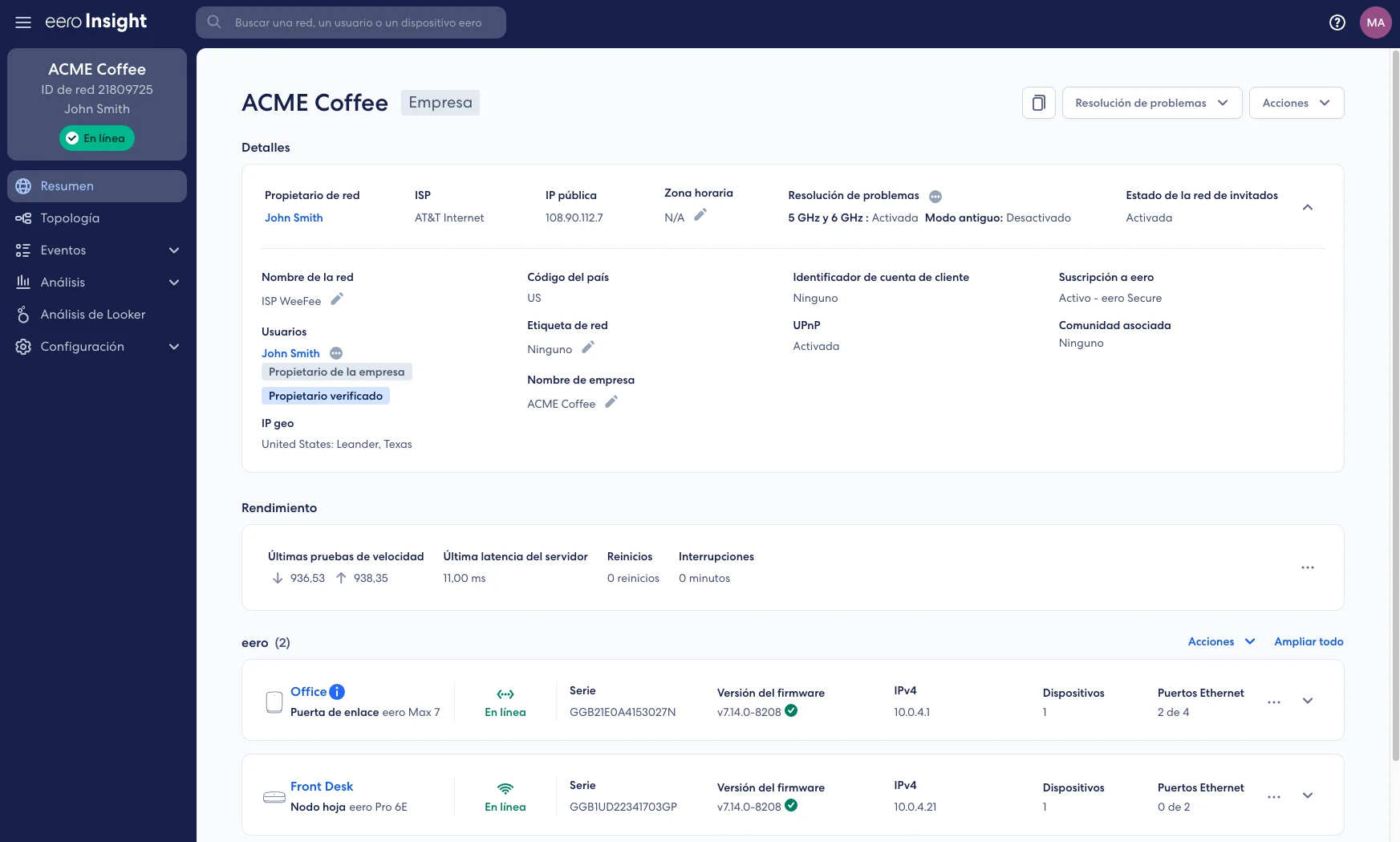
Desde la web
Ve a insight.eero.com e inicia sesión con tu dirección de correo electrónico, o haz clic en Iniciar sesión con Amazon si tu cuenta de eero utiliza el inicio de sesión de Amazon.
Desde la aplicación eero
También puedes acceder a eero Insight a través de la aplicación eero:
Descarga la aplicación eero desde Google Play Store o iOS App Store
Inicia sesión utilizando tu cuenta de Amazon vinculada o el número de teléfono o dirección de correo electrónico asociados a tu cuenta de eero. Si tienes varias redes, selecciona tu red empresarial
Toca Configuración, luego desplázate hacia abajo y toca Acceder a eero Insight
¿Qué puedo hacer en eero Insight?
eero Insight te ayuda a gestionar tu red empresarial con estas funciones:
Ver el estado de tu red y los eero conectados
Ver qué dispositivos están conectados y gestionar perfiles
Revisar los paneles de análisis de red para reinicios, utilización de canales y análisis térmico
Supervisar la actividad de la red como pruebas de velocidad y uso de ancho de banda
Configurar varias redes Wi-Fi en tu red empresarial (hasta cuatro)
Cargar imágenes personalizadas de portal cautivo y términos de uso
Realizar un seguimiento de la interacción de los visitantes en tu red de invitados
Configuración de varias redes Wi-Fi
Además de tu red principal, puedes crear hasta 3 redes Wi-Fi adicionales para tu empresa.
Desde la aplicación eero
Consulta nuestro artículo ¿Cómo empiezo con eero Business? para obtener más información sobre la activación de redes adicionales a través de la aplicación eero.
Desde eero Insight
Ve a insight.eero.com en tu navegador web
Inicia sesión con el correo electrónico o la cuenta de Amazon vinculados a tu cuenta de eero Business
Si tienes varias redes, selecciona aquella con la que deseas trabajar
Haz clic en Configuración y luego en Configuración de red en el menú de navegación izquierdo
Haz clic en Añadir red Wi-Fi
Elige Añadir red Wi-Fi empresarial o Añadir red Wi-Fi IoT
Introduce tu nuevo nombre de Wi-Fi y contraseña
Haz clic en Guardar
Puedes habilitar o deshabilitar tus redes Wi-Fi en cualquier momento haciendo clic en la red y activándola o desactivándola.
Carga de tu logotipo de portal cautivo y términos de uso
eero Business te permite cargar un logotipo de portal cautivo personalizado que coincida con tu empresa, así como la posibilidad de cargar términos y condiciones específicos para tu organización.
Desde la aplicación eero
Abre la aplicación eero
Si tienes varias redes empresariales, selecciona aquella con la que deseas trabajar tocando la flecha hacia abajo en la esquina superior izquierda de la pestaña Inicio
Toca la pestaña Configuración en la parte inferior
Toca Multi SSID
Toca el > (flecha derecha) junto al nombre de tu red de invitados y asegúrate de que Habilitar red Wi-Fi y Habilitar portal cautivo estén activados
Selecciona Editar portal cautivo
Selecciona una Duración de sesión
Nota: Esta se puede configurar en incrementos de 30 minutos, 60 minutos, 90 minutos o un máximo de 24 horas.
Toca Logotipo del portal cautivo
Carga un logotipo que se mostrará a tus visitantes en tu portal cautivo
Tienes la opción de Elegir archivo o seleccionar una imagen de tu biblioteca de fotos
Explora tus archivos o biblioteca de fotos y selecciona el logotipo que deseas utilizar en tu portal cautivo
Una vez cargado tu logotipo, puedes Eliminar, Reemplazar o Ver el archivo
Para añadir términos de uso personalizados, toca Términos de uso personalizados y actívalos
Importa un archivo de términos desde tu biblioteca de archivos
Toca Guardar
Nota: Actualmente solo se admiten archivos .txt.
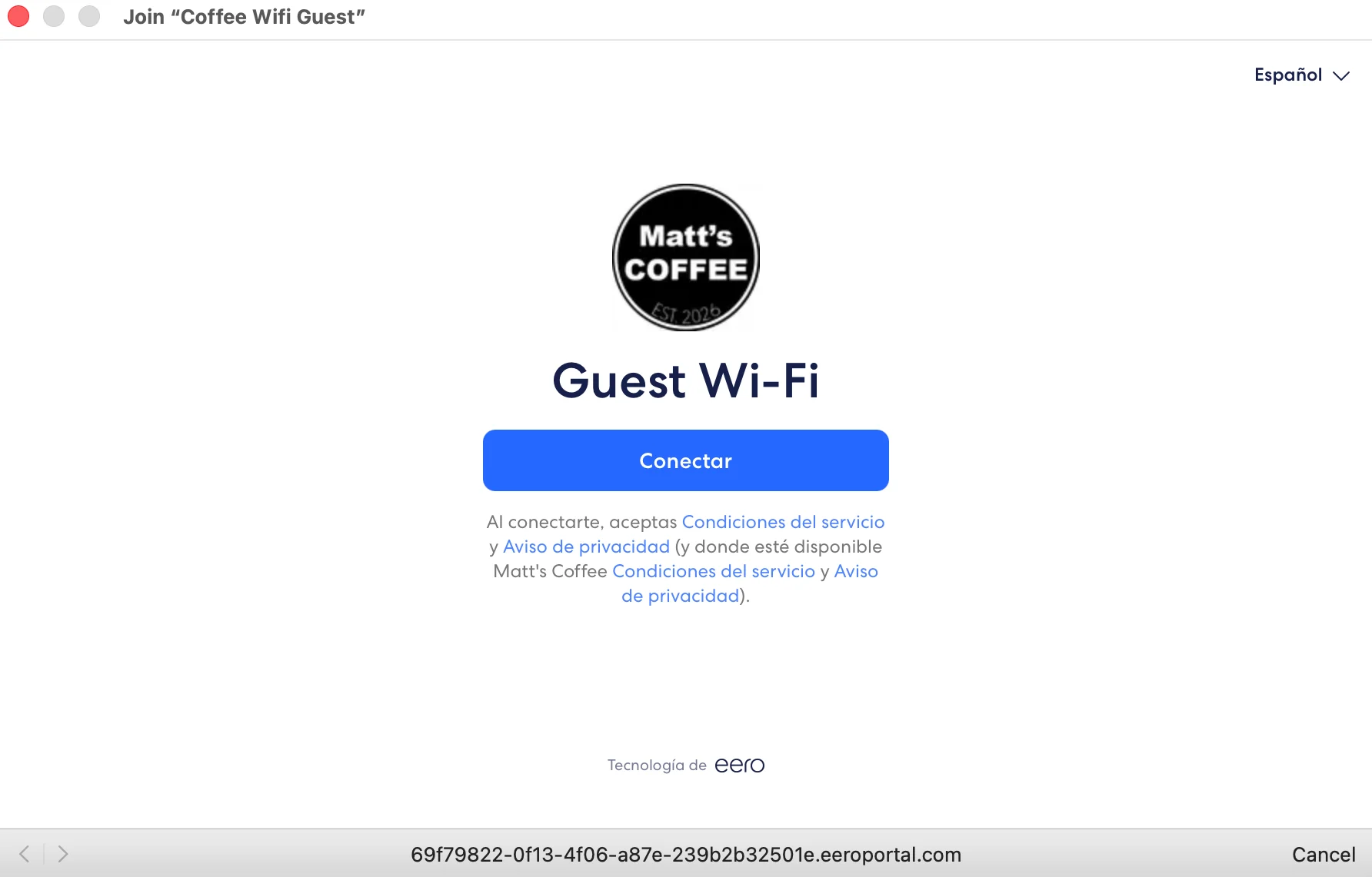
Desde eero Insight
Haz clic en Configuración y luego en Configuración de red en el menú de navegación izquierdo y asegúrate de que Invitado esté habilitado en Redes Wi-Fi
Haz clic en Editar en la sección Portal cautivo y asegúrate de que Habilitar portal cautivo esté activado
Para cargar un logotipo personalizado que verán tus invitados, haz clic en Haz clic para cargar en Logotipo. También puedes cargar términos de uso personalizados marcando la casilla junto a Cargar términos de uso personalizados y haciendo clic en Haz clic para cargar
Nota: Las imágenes del portal cautivo deben tener al menos 200x200 px en formato PNG, JPG o JPEG y 5 MB o menos. Los términos de uso personalizados deben estar en un archivo .txt.
Seguimiento de la interacción de los visitantes
El panel Interacción de visitantes te muestra un resumen de la actividad de los visitantes en tu red de invitados de eero Business. Verás las tendencias de visitantes a lo largo del tiempo, los días populares y las horas punta dentro de un período de 90 días.
Configuración del panel Interacción de visitantes
Para utilizar el panel Interacción de visitantes, primero deberás habilitar el portal cautivo:
En eero Insight, ve a Configuración y luego a Configuración de red en el menú de navegación izquierdo
Busca la sección Portal cautivo
Haz clic en Editar en la sección Portal cautivo y asegúrate de que Habilitar portal cautivo esté activado
Elige una duración, carga un logotipo y/o términos de uso personalizados, y añade un subtítulo para que tus clientes obtengan más información sobre la red de invitados (opcional)
Para habilitar el panel Interacción de visitantes, marca la casilla Nombre y correo electrónico en Información adicional del visitante (opcional)
Una vez que hayas completado estos pasos, el panel Interacción de visitantes aparecerá y comenzará a recopilar información de los visitantes. Los datos anteriores a la activación de esta función no se recopilarán ni se mostrarán.
Nota: El panel no muestra datos en tiempo real. Los datos se actualizan diariamente a medianoche en tu zona horaria actual.
Comprender el panel Interacción de visitantes
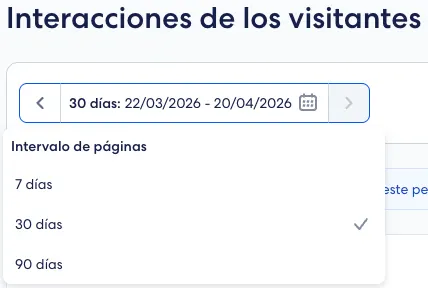
Selección del intervalo de tiempo
Elige el período de tiempo que deseas ver: siete días, 30 días o 90 días.
Visitantes a lo largo del tiempo
Este gráfico muestra el número de visitantes durante tu período de tiempo seleccionado. El gráfico de barras muestra tanto visitantes únicos como visitantes recurrentes. Haz clic en cualquier barra para ver el desglose entre cada grupo.
Los visitantes únicos se determinan por la información que proporcionan al conectarse a tu red. Los nuevos dispositivos aparecen como visitantes únicos cuando tienen una combinación única de nombre, correo electrónico y dirección MAC del dispositivo. Los visitantes recurrentes son usuarios que han proporcionado la misma información con el mismo dispositivo y se han conectado en varios días.
Días populares
Este gráfico muestra el número promedio de visitantes por día de la semana y destaca qué días tienen más tráfico.
Horas populares
Este gráfico muestra las horas de uso punta junto con los días más populares.