¿Cómo configuro los altavoces Sonos en mi red eero?
Para configuraciones básicas de Sonos con 1-4 altavoces, puedes conectarlos a través de wifi mediante la aplicación Sonos. Para configuraciones avanzadas con 5 o más altavoces, la conexión con Ethernet proporciona un mejor rendimiento y fiabilidad.
¿Qué necesito antes de comenzar?
Antes de configurar tus altavoces Sonos:
Coloca tus altavoces en la ubicación deseada y conéctalos a la corriente
Descarga la aplicación Sonos: la aplicación te guiará a través del proceso de configuración
¿Cuál es la configuración básica recomendada?
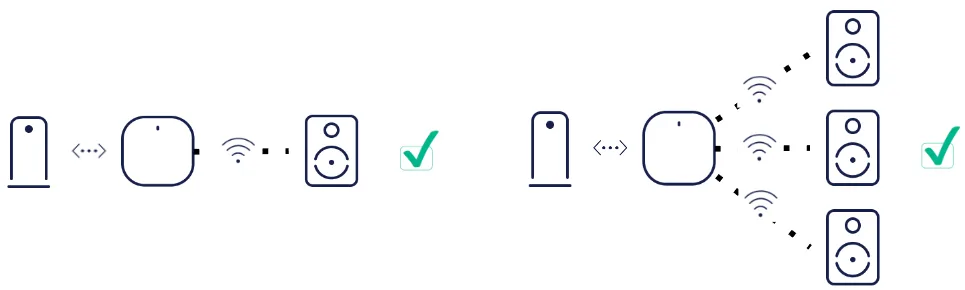
Para la configuración más sencilla con un rendimiento óptimo, recomendamos conectar tus altavoces Sonos a través de wifi a tu red eero. Ningún altavoz debe estar conectado a ningún eero de tu red mediante un cable Ethernet. Consulta los ejemplos a continuación.
¿Cómo configuro un nuevo sistema Sonos en el wifi de eero?
Abre la aplicación Sonos para iOS o Android
Toca Configurar un nuevo sistema y luego crea una cuenta de Sonos o inicia sesión
En la pantalla de Descubrimiento automático, toca Continuar junto a Ubicación y Bluetooth. Esto otorga a la aplicación Sonos permiso para descubrir automáticamente tus altavoces Sonos
Toca Añadir en la ventana emergente que muestra tu altavoz Sonos. Si estás configurando usando el Controlador Sonos S1, toca Continuar > Configurar productos
Cuando se encuentre tu altavoz, toca Continuar
Toca tu dispositivo Sonos con el altavoz en la ubicación indicada por la aplicación. Escucharás un tono cuando se haya emparejado correctamente
La aplicación solicitará la contraseña wifi de tu red eero. Introdúcela y toca Conectar
Selecciona el nombre de la habitación en la que estará tu altavoz
Si hay una actualización disponible, se te pedirá que la instales después de asignar la habitación. Una vez que se complete la actualización, toca Listo
Para configurar más altavoces:
Enciéndelos en la habitación en la que los quieras
Colócate junto al altavoz que deseas añadir y abre la aplicación Sonos
La aplicación detectará automáticamente el nuevo altavoz: toca Añadir
No necesitarás volver a introducir tu contraseña wifi. La aplicación la guardará por ti
Sigue los pasos de la aplicación para configurar tus servicios de música
¿Cómo añado un altavoz a mi sistema Sonos existente?
Abre la aplicación Sonos para iOS o Android
Desde la pestaña Configuración, toca Sistema > Añadir producto
Sigue los pasos de la aplicación para conectar tu nuevo altavoz a tu sistema Sonos
¿Cómo configuro un sistema Sonos avanzado?
Para sistemas Sonos avanzados con muchos altavoces (5 o más), conectar tus altavoces Sonos a tu red con Ethernet puede proporcionar una mejor experiencia. Cuando hagas esto, recomendamos que los altavoces Sonos estén conectados a través de Ethernet o wifi, pero no a través de SonosNet.
Directrices de cableado
Si estás cableando altavoces Sonos a tu red eero, sigue estas directrices para obtener el mejor rendimiento:
Cableado de un solo altavoz: Puedes cablearlo a cualquiera de tus eeros
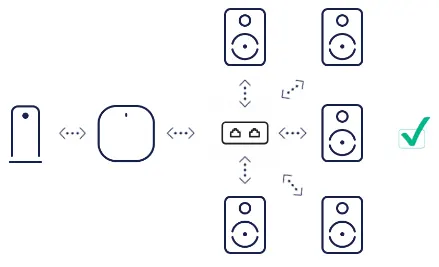
Cableado de varios altavoces: Cabléalos al mismo eero o al mismo switch de red. No recomendamos cablear diferentes altavoces Sonos a diferentes eeros
Si tienes varios switches: Cablea todos los switches secundarios de vuelta al switch principal, no a un eero
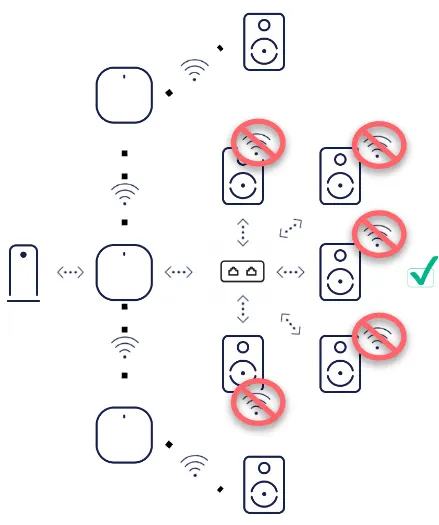
Desactiva el wifi en los altavoces cableados: Cualquier altavoz Sonos que esté conectado a través de Ethernet a una red eero debe tener sus capacidades wifi desactivadas
Para desactivar el wifi:
Abre la aplicación Sonos para iOS o Android
Desde la pestaña Configuración, toca Sistema
En Productos, toca el nombre de la habitación que deseas modificar
En la siguiente pantalla, toca el nombre del modelo de tu producto bajo el encabezado Productos
Toca Desactivar Wi-Fi
Nota: Si no puedes cablear tus altavoces, otros altavoces Sonos deben estar conectados a través de wifi a tu red eero, no a través de SonosNet.
Ejemplos de configuración
Sonos inalámbrico:
Sonos cableado:
Sonos mixto cableado e inalámbrico:
Leyenda:

Cableado

Inalámbrico

Módem

eero

Sonos

Switch
Para obtener información sobre las configuraciones de red eero recomendadas para Sonos, consulta la guía de configuración de Sonos. Puedes consultar nuestra guía de solución de problemas para obtener consejos de resolución de problemas.