eero PoE 7のセットアップ方法を教えてください
eero PoE 7を壁掛けや天井へ設置する場合は取付ブラケットの施工がが必要です。取付ブラケットおよびeero PoE 7を適切な面に取り付ける詳しい手順については、以下の説明をご参照ください。
eero PoE 7 をAC電源でセットアップする場合は、アダプターを別途ご購入いただく必要があります。
箱の中には何が入っていますか?
eero PoE 7の梱包内容:
eero PoE 7 本体 × 1台
取り付けブラケット × 1
石膏ボード用アンカー 30.0mm ×4本
プラスねじ #8-15×30mm × 4本
eero PoE 7のセットアップに必要なものは何ですか?
以下のものをご用意ください:
プラスドライバー
ドリルビット(穴あけが必要な場合)
インターネット接続環境、モデム(またはONU)
Cat5e 以上のLANケーブル
eeroアプリをインストールしたスマートフォンまたはタブレット
注:eero PoE 7 は、PoE(Power over Ethernet)規格 802.3at または 802.3bt に対応したイーサネットケーブルを通じて給電されます。PoE対応機器をお持ちでない場合は、eero 27W USB-C 電源アダプタ(別売)をご使用ください。
ネットワーク設定について確認しておくべきことは何ですか?
お使いのeero PoE 7は、PoE給電に接続することで最大限のパフォーマンスを発揮します。以下の点をご確認ください:
電力要件:eero PoE 7は1台につき、PoE給電機器から25Wの電力供給が必要です。接続する予定のすべてのデバイスに供給できる給電容量があるか、事前にご確認ください。
ネットワーク構成:モデムとPoEスイッチの間に、ゲートウェイとして機能するeeroを1台配置する必要があります。ゲートウェイeeroはインターネット接続を管理し、他のeeroへトラフィックをルーティングします。eero PoE 7をゲートウェイとして使用する場合は、別途電源が必要です:PoE+ 25.5W(802.3at)または27W USB-C電源アダプター(別売)。
接続ポート: eero PoE 7の左側にある「10」と表示されたイーサネットポートにPoEケーブルを接続してください。このポートは、インターネット接続と電力供給の両方を担います。
専門業者による設置を推奨:PoEネットワークの構築は複雑になる場合があります。正しく設定するために、専門の設置業者にご依頼されることをお勧めします。推奨トポロジー構成については、以下をご参照ください:
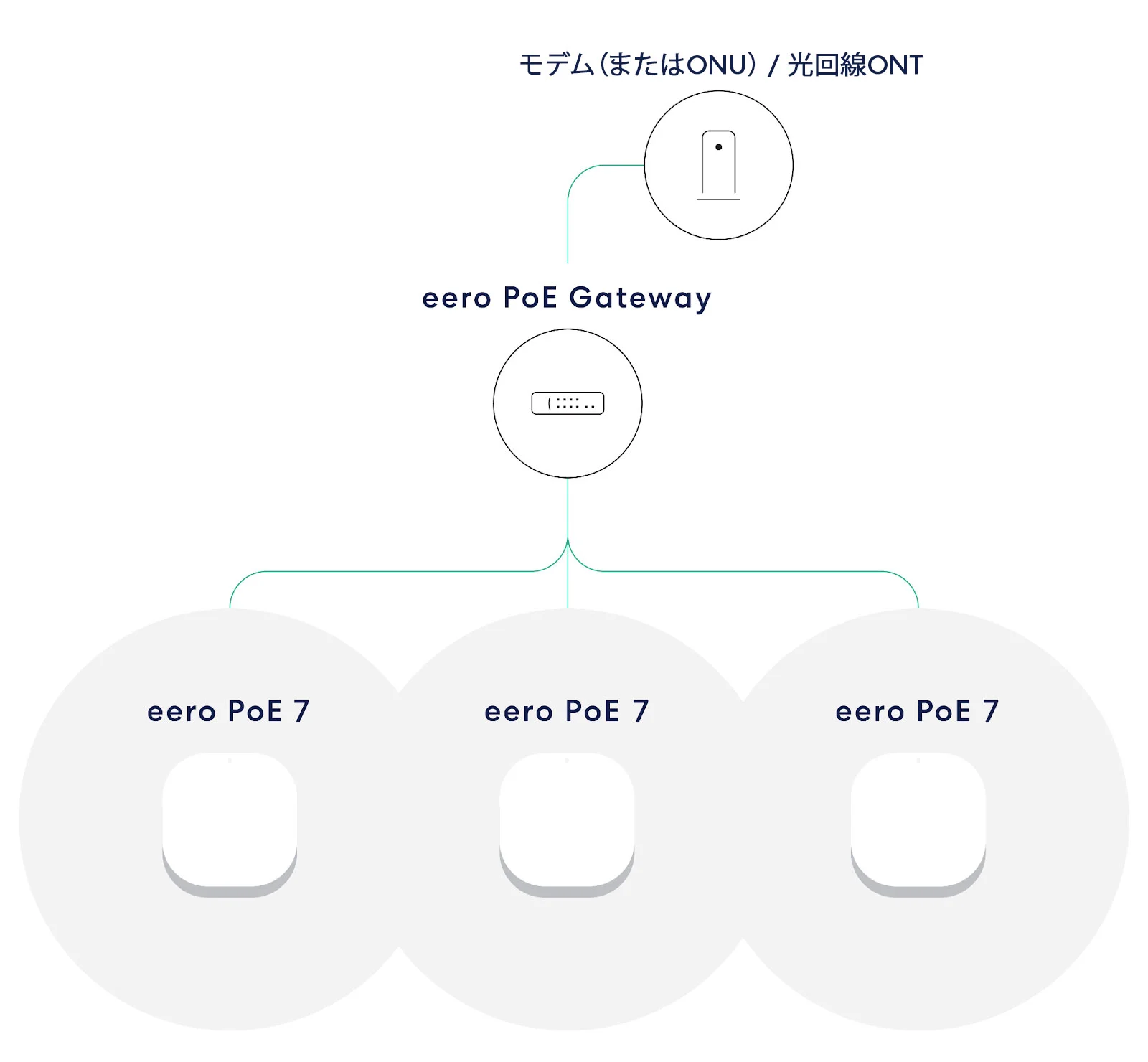
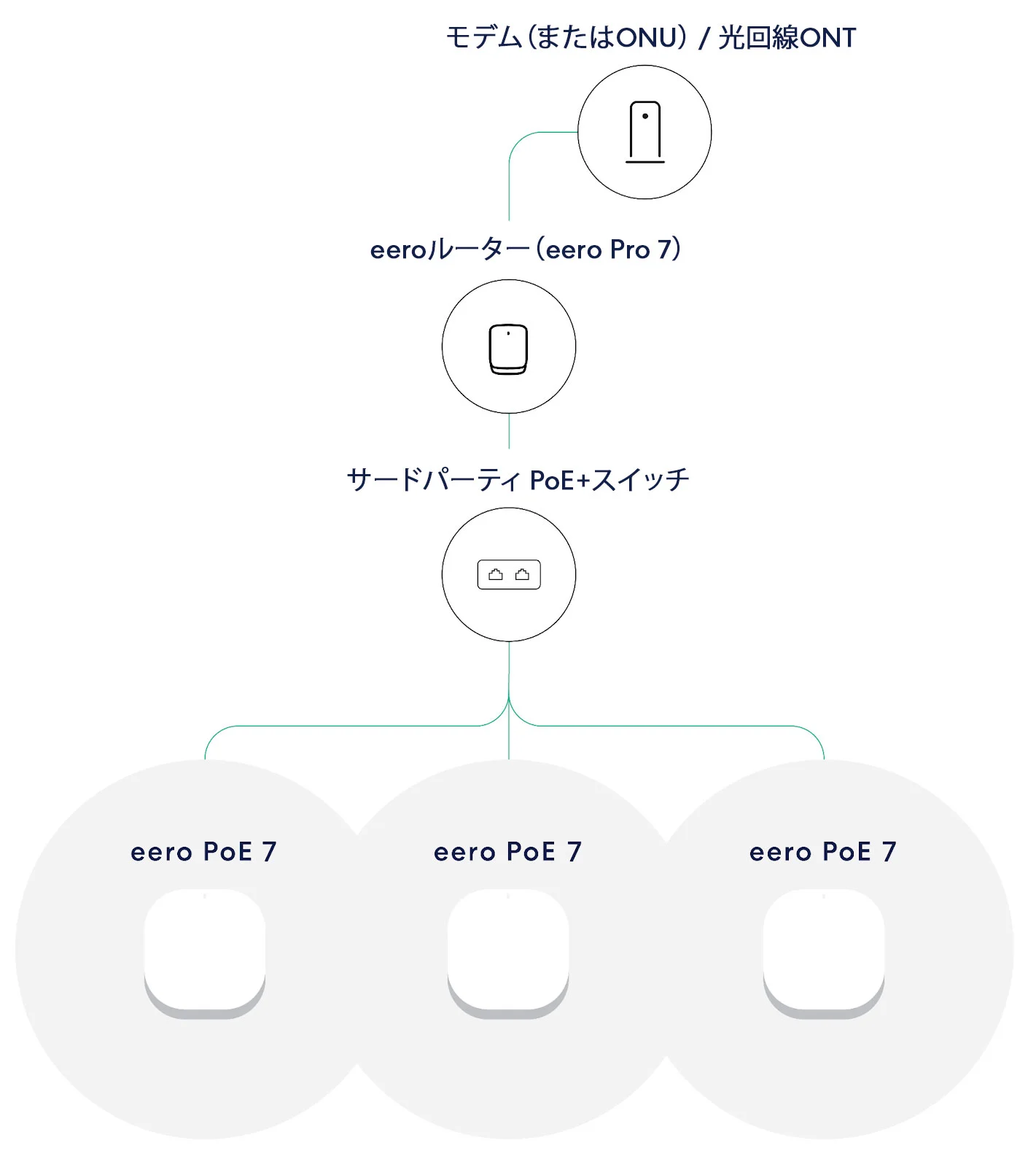
サードパーティ製のPoE+スイッチまたはPoE+インジェクターを使用する場合は、ネットワークのセットアップ時に次の点にご注意ください。ゲートウェイeeroは、モデム/ONTとPoE+スイッチの間、つまりPoE+スイッチよりも「前段(上流側)」に配置する必要があります。下図をご参照ください:
eero PoE 7のセットアップ方法を教えてください
手順 1: インストールの準備
eero PoE 7を取り付けるのに適した場所をあらかじめ確認しておきましょう。壁や天井など、平らで高い位置にある面が理想的です。eeroをワイヤレスで設置する場合(27W eero ACアダプター使用時)は、穴あけ作業を行う前に、ホームタブの右上にある  (青いプラスアイコン)をタップし、「屋内eeroを追加」を選択してください。eero 配置テストを使用することで、設置場所としての適性を事前に確認できます。
壁または天井への取り付け場所をお選びください
本製品を取り付けたい箇所に、直径6 mmの下穴をあけてください。
プラスチック製の石膏ボードアンカーを下穴に挿入してください。色分けはネジサイズに対応しており、詳細は以下の対応表をご覧ください。
手順2:適切なネジを選ぶ
このガイドを参考に、取り付けに適したネジをお選びください:
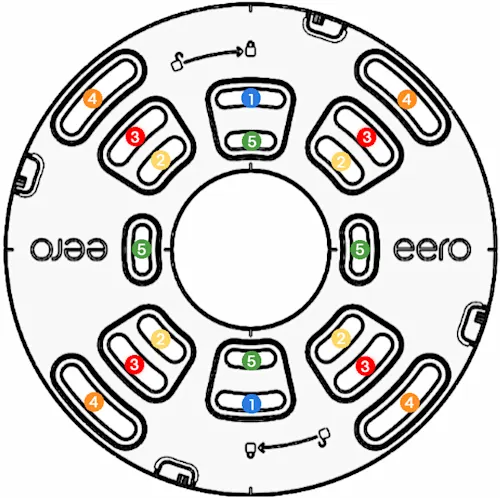
地域・タイプ | ネジサイズ | |
|---|---|---|
1 | 米国 – 1口コンセント(標準電源コンセント) | #6-32 |
2 | 米国 - 3.5インチ八角形 | No.8-32 UNC |
3 | 米国 - 4インチ 八角形・丸型 | No.8-32 UNC |
4 | US規格 - 4インチ角・露出取り付け | No.8-32 UNC |
5 | EU・UK対応 シングルギャングコンセント | M3 |


注:ねじのサイズは、軸径(mm)-ねじピッチで表示されます。
手順3:ブラケットを取り付ける
取付金具を下穴の上に位置合わせしてください。
設置場所に合った適切なネジを使用して、ブラケットを固定してください。
次の手順に進む前に、ブラケットをしっかりと固定してください。
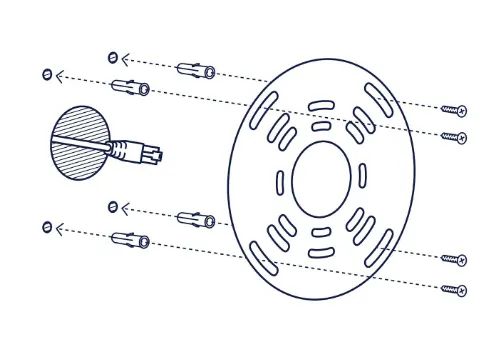
注記:石膏ボード用アンカーを使用してブラケットを石膏ボードに取り付ける方法については、以下の図を参照してください。
手順4:電源を接続する
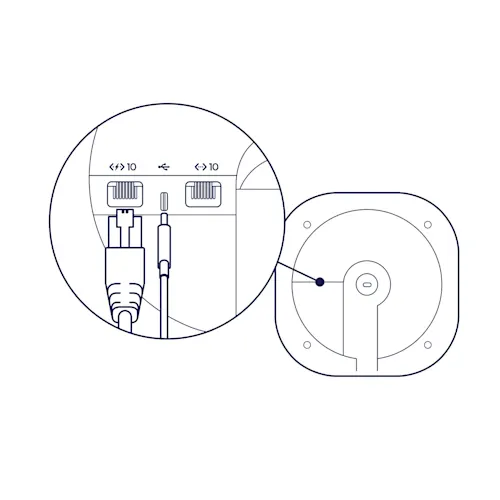
⚡マークの付いた 10GbE PoE+ ポートを確認してください。
PoEケーブルをeeroの10GbEポートに接続するか、ACアダプターをお持ちの場合はそちらをご使用ください。
「カチッ」と音がするまでケーブルを差し込んでください。
eero PoE 7は接続すると自動的に起動します。PoE 7はLEDライトの色によって現在の状態をお知らせします。「eeroのLEDライトの色は何を意味していますか?」をご参照ください。
ステップ5:デバイスを取り付ける
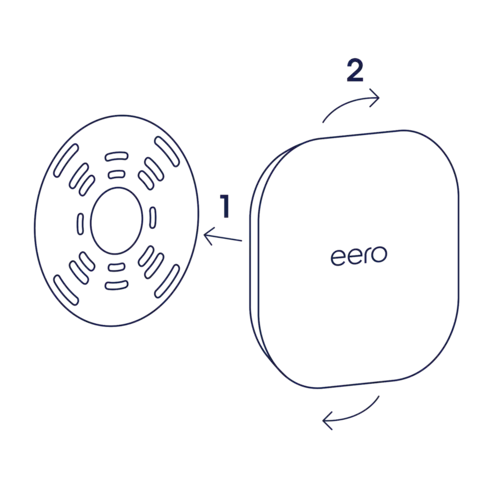
eero PoE 7をマウントブラケットに取り付けてください。
カチッと音がするまで、デバイスを時計回りに回してください。
カチッという音がするまで回し続けてください。音がしたら、しっかりと固定されています。
eeroアプリでセットアップを完了するには、どうすればよいですか?
デバイスを設置して電源を入れたら、eeroアプリでセットアップを完了してください:
スマートフォンやタブレットでeeroアプリを起動してください。
[ホーム]タブ右上の
(青いプラスアイコン)をタップします。[屋内eeroを追加]をタップします
画面の指示に従って、新しい eero PoE 7 を追加してください。残りのセットアップ手順は、アプリがご案内します。
