eero Signal proporciona respaldo celular para tu red eero. La configuración toma solo unos minutos con la ayuda de la aplicación eero.
Disponible en opciones 4G LTE y 5G RedCap, se conecta al eero PoE Gateway o a cualquier eero alimentado por USB-C que admita Wi-Fi 6 o posterior. Se puede colocar donde haya un eero compatible, lo que te brinda la flexibilidad de elegir la ubicación con el mejor servicio celular.
¿Cómo configuro eero Signal en mi red existente?
Abre la aplicación eero y toca el (ícono de más azul)
Toca eero Signal y sigue las instrucciones en pantalla
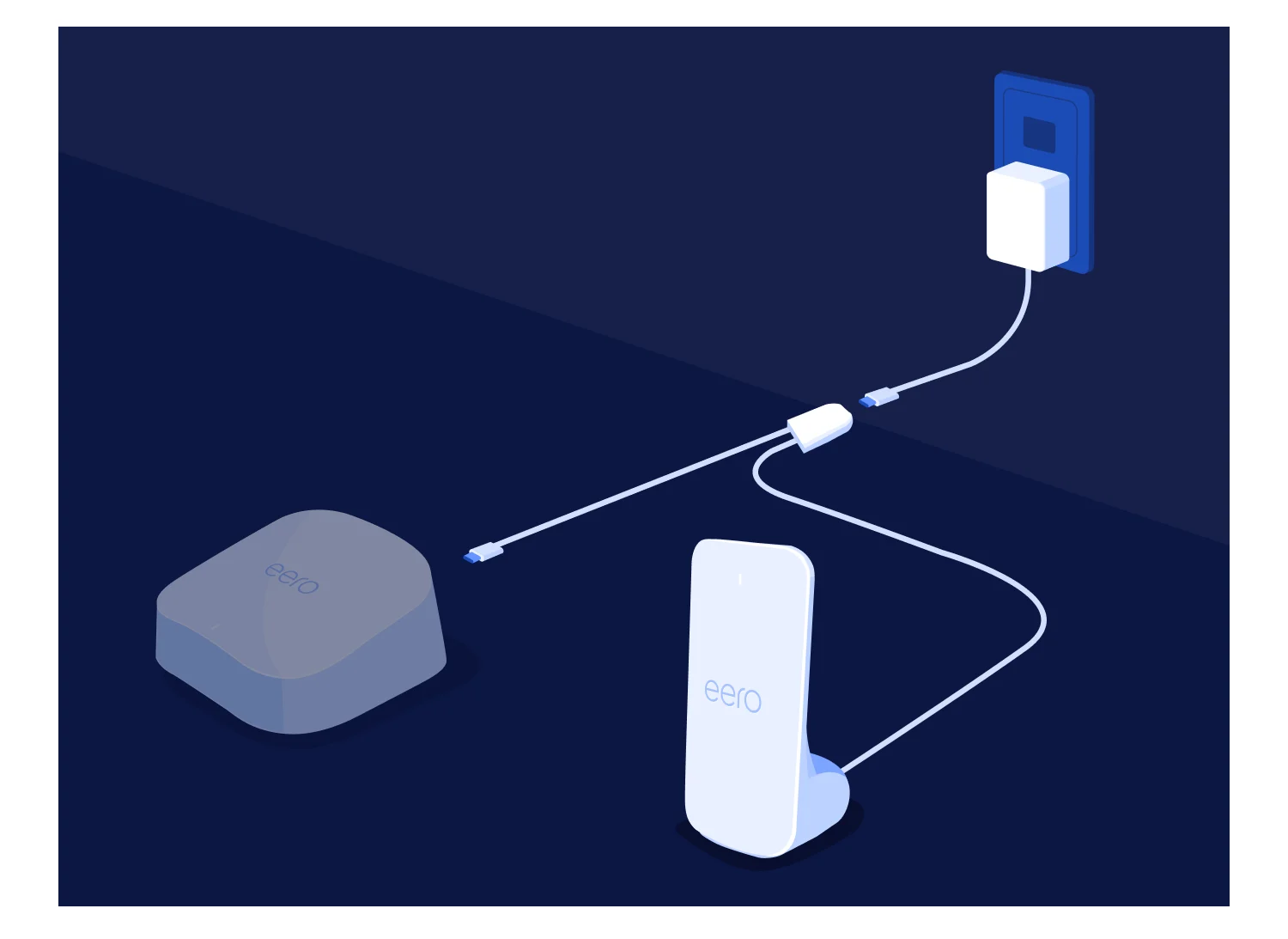
Identifica el eero en la ubicación con la mejor señal celular
Conecta la unión del divisor en Y al adaptador de CA. Si tu Signal incluye un adaptador de CA, úsalo para la alimentación. De lo contrario, usa el adaptador de CA original de tu eero. Conecta el cable corto del divisor en Y a tu eero
Nota: Para la instalación con eero PoE Gateway, consulta la sección "¿Cómo conecto eero Signal con eero PoE Gateway?" a continuación.
Cuando Signal esté listo, mostrará un LED blanco. Más tarde, mientras esté en respaldo, tanto Signal como todos los eeros mostrarán un LED aguamarina
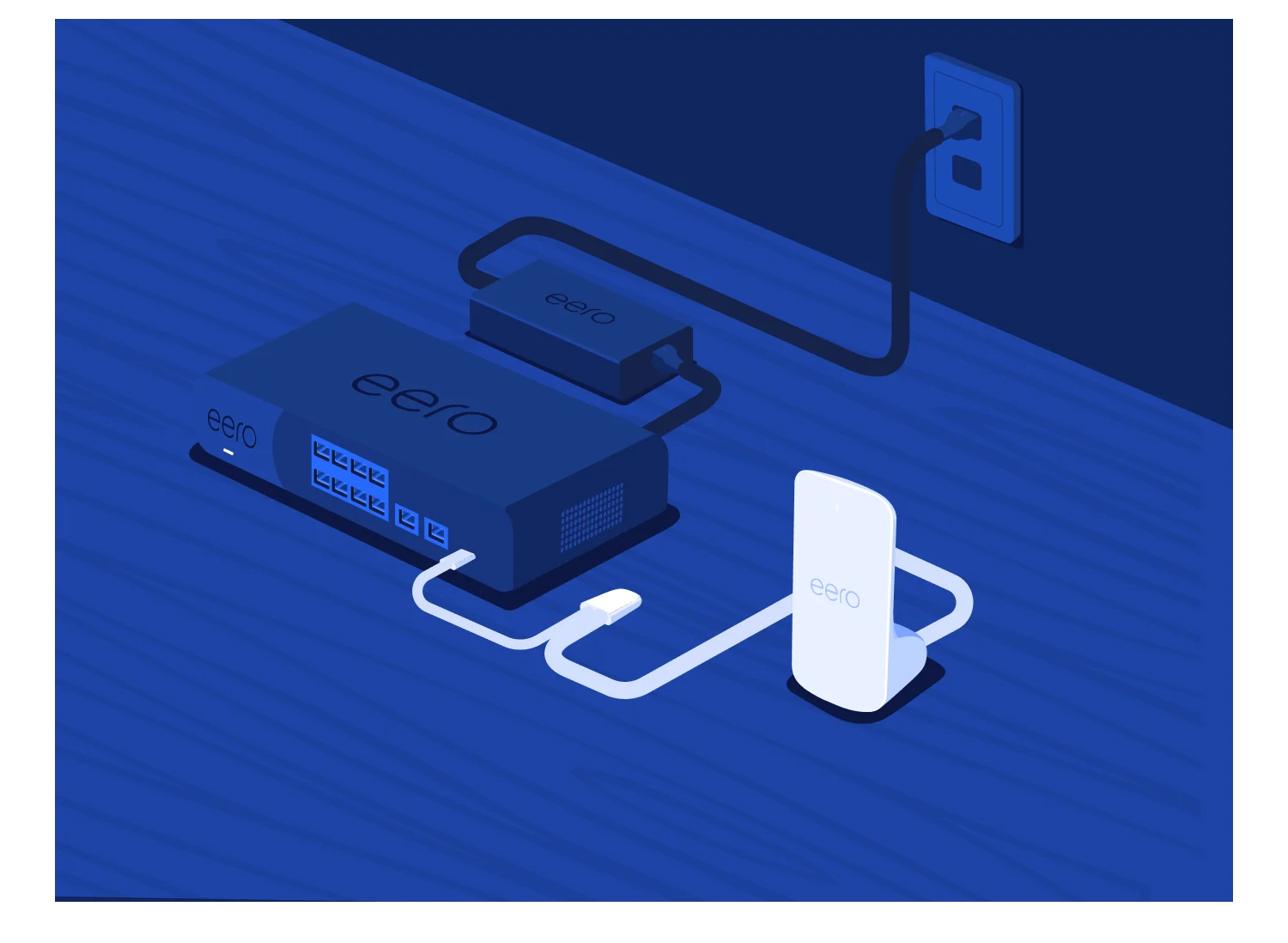
¿Cómo conecto eero Signal con un eero PoE Gateway?
Conecta eero Signal al puerto USB-C frontal sin conectar nada al cable en Y
Conecta el adaptador de 140 W incluido al puerto USB-C trasero
No uses el adaptador que vino con eero Signal, ya que puede interrumpir el funcionamiento de 140 W y reducir la potencia disponible para los dispositivos PoE conectados
Nota: Con eero Signal conectado, eero PoE Gateway asigna 9.3 W de su presupuesto de potencia disponible.
El eero Signal está en proceso de ser configurado por un dispositivo eero elegible. Este estado incluye la configuración del eero Signal, así como la actualización a la versión de firmware más reciente. La actualización del firmware puede tardar hasta diez minutos, espera a que el dispositivo termine de configurarse. Si han pasado más de diez minutos, reinicia tanto el eero Signal como el eero anfitrión. El eeroOS mínimo requerido es 7.12.0.
Actualmente, eero Signal no tiene permitido proporcionar internet de respaldo. eero Signal requiere el uso de eero Plus o un equivalente de tu proveedor de servicios de internet (ISP) para funcionar. Si tienes una suscripción activa de eero Plus, pero tu eero Signal tiene un LED naranja sólido, es posible que hayas agotado tus datos para el período asignado. Consulta las diferentes opciones de suscripción que ofrecemos para encontrar el plan que mejor se adapte a tus necesidades.
Un LED naranja parpadeante generalmente significa que no hay suficiente potencia. Para corregir esto:
Verifica que estés usando el adaptador de corriente correcto para eero Signal. Si tienes dos adaptadores de corriente, usa el de 45 W
Verifica si tu eero se enciende sin eero Signal conectado
Verifica que el tomacorriente esté funcionando y no esté controlado por un interruptor de pared
Intenta conectar eero Signal a otro eero en tu red
El eero Signal no está recibiendo conectividad celular actualmente y no podrá proporcionar respaldo. Intenta conectar el eero Signal a otro eero anfitrión, si es posible, o ajusta la ubicación del eero Signal a un área con mejor cobertura celular. Si esto no funciona, contacta a Soporte.
Si tu eero Signal no se enciende o no muestra una luz LED, esto puede indicar que el LED se ha desactivado en la aplicación o que no está recibiendo suficiente potencia. Para corregir esto:
Verifica el estado del LED tanto en tu eero como en eero Signal
Verifica que estés usando el adaptador de corriente correcto para eero Signal. Si tienes dos adaptadores de corriente, usa el de 45 W
Verifica si tu eero se enciende sin eero Signal conectado
Verifica que el tomacorriente esté funcionando y no esté controlado por un interruptor de pared
Intenta conectar eero Signal a otro eero en tu red
Obtén el soporte que necesitas
Elige cómo te gustaría comunicarte: encuentra números de contacto, opciones de soporte internacional o abre un ticket.
 Sin luz
 Blanco fijo
 Blanco intermitente
 Azul fijo
 Azul intermitente
 Aqua fijo
 Aqua intermitente
 Verde fijo
 Amarillo/naranja intermitente
 Rojo fijo
 Rojo intermitente