eero Signal fournit une connectivité de secours cellulaire pour votre réseau eero. La configuration ne prend que quelques minutes avec l'aide de l'application eero.
Disponible en options 4G LTE et 5G RedCap, il se connecte à la Passerelle PoE eero ou à tout eero alimenté par USB-C qui prend en charge le Wi-Fi 6 ou version ultérieure. Il peut être placé partout où il y a un eero compatible, vous offrant la flexibilité de choisir l'emplacement avec le meilleur service cellulaire.
Comment configurer eero Signal sur mon réseau existant ?
Ouvrez l'application eero et appuyez sur (icône plus bleue)
Appuyez sur eero Signal et suivez les instructions à l'écran
Identifiez l'eero dans l'emplacement avec le meilleur signal cellulaire
Connectez la jonction du répartiteur en Y à l'adaptateur secteur. Si votre Signal inclut un adaptateur secteur, utilisez-le pour l'alimentation. Sinon, utilisez l'adaptateur secteur d'origine de votre eero. Branchez le câble court du répartiteur en Y à votre eero
Remarque : Pour l'installation avec la passerelle PoE eero, consultez la section « Comment connecter eero Signal avec la passerelle PoE eero ? » ci-dessous.
Lorsque Signal est prêt, il affichera un voyant LED blanc. Plus tard, pendant le secours, Signal et tous les eero affichent un voyant LED cyan
Comment connecter eero Signal avec une passerelle PoE eero ?
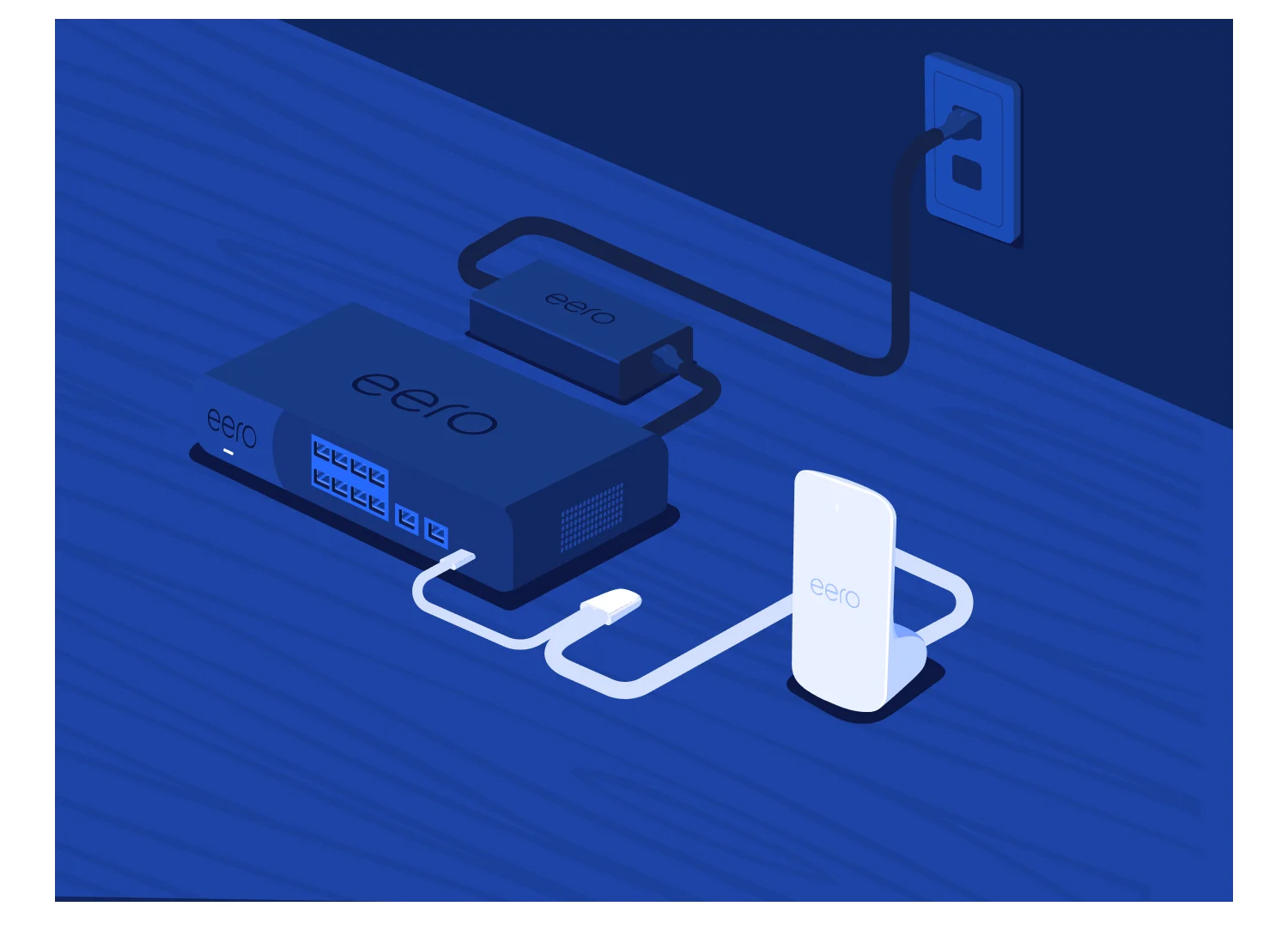
Branchez eero Signal dans le port USB-C avant sans rien brancher dans le câble en Y
Branchez l'adaptateur 140 W inclus dans le port USB-C arrière
N'utilisez pas l'adaptateur fourni avec eero Signal car il peut perturber le fonctionnement de 140 W et réduire la puissance disponible pour les appareils PoE connectés
Remarque : Avec eero Signal connecté, la passerelle PoE eero alloue 9,3 W de son budget d'alimentation disponible.
L'eero Signal est en cours de configuration par un appareil eero éligible. Cet état inclut la configuration de l'eero Signal, ainsi que la mise à jour vers la version du micrologiciel la plus récente. La mise à jour du micrologiciel peut prendre jusqu'à dix minutes, veuillez attendre que l'appareil termine la configuration. Si cela prend plus de dix minutes, effectuez un cycle d'alimentation sur l'eero Signal et l'eero hôte. La version minimale requise d'eeroOS est 7.12.0.
L'eero Signal n'est actuellement pas autorisé à fournir un Internet de secours. eero Signal nécessite l'utilisation d'eero Plus ou d'un équivalent de votre fournisseur d'accès Internet (FAI) pour fonctionner. Si vous avez un abonnement eero Plus actif, mais que votre eero Signal a un voyant LED orange fixe, vous avez peut-être épuisé vos données pour la période allouée. Consultez les différentes options d'abonnement que nous proposons pour trouver le forfait qui convient le mieux à vos besoins.
Un voyant LED orange clignotant signifie généralement qu'il n'y a pas assez d'alimentation pour l'eero. Pour corriger cela :
Vérifiez que vous utilisez l'adaptateur secteur correct pour eero Signal. Si vous avez deux adaptateurs secteur, utilisez celui de 45 W
Vérifiez si votre eero s'allume sans eero Signal connecté
Vérifiez que la prise fonctionne et n'est pas contrôlée par un interrupteur mural
Essayez de connecter eero Signal à un autre eero sur votre réseau
L'eero Signal n'obtient actuellement pas de connectivité cellulaire et ne pourra pas fournir de secours. Essayez de connecter l'eero Signal à un autre eero hôte, si possible, ou ajustez le placement de l'eero Signal dans une zone avec une meilleure couverture cellulaire. Si cela ne fonctionne pas, contactez le support.
Si votre eero Signal ne s'allume pas ou n'affiche pas de voyant LED, cela peut indiquer que le voyant LED a été désactivé dans l'application ou qu'il ne reçoit pas suffisamment d'alimentation. Pour corriger cela :
Vérifiez l'état du voyant LED sur votre eero et votre eero Signal
Vérifiez que vous utilisez l'adaptateur secteur correct pour eero Signal. Si vous avez deux adaptateurs secteur, utilisez celui de 45 W
Vérifiez si votre eero s'allume sans eero Signal connecté
Vérifiez que la prise fonctionne et n'est pas contrôlée par un interrupteur mural
Essayez de connecter eero Signal à un autre eero sur votre réseau
Obtenez l'assistance dont vous avez besoin
Choisissez comment vous souhaitez nous contacter : trouvez les numéros de téléphone, les options d'assistance internationale ou ouvrez un ticket.
 (icône plus bleue)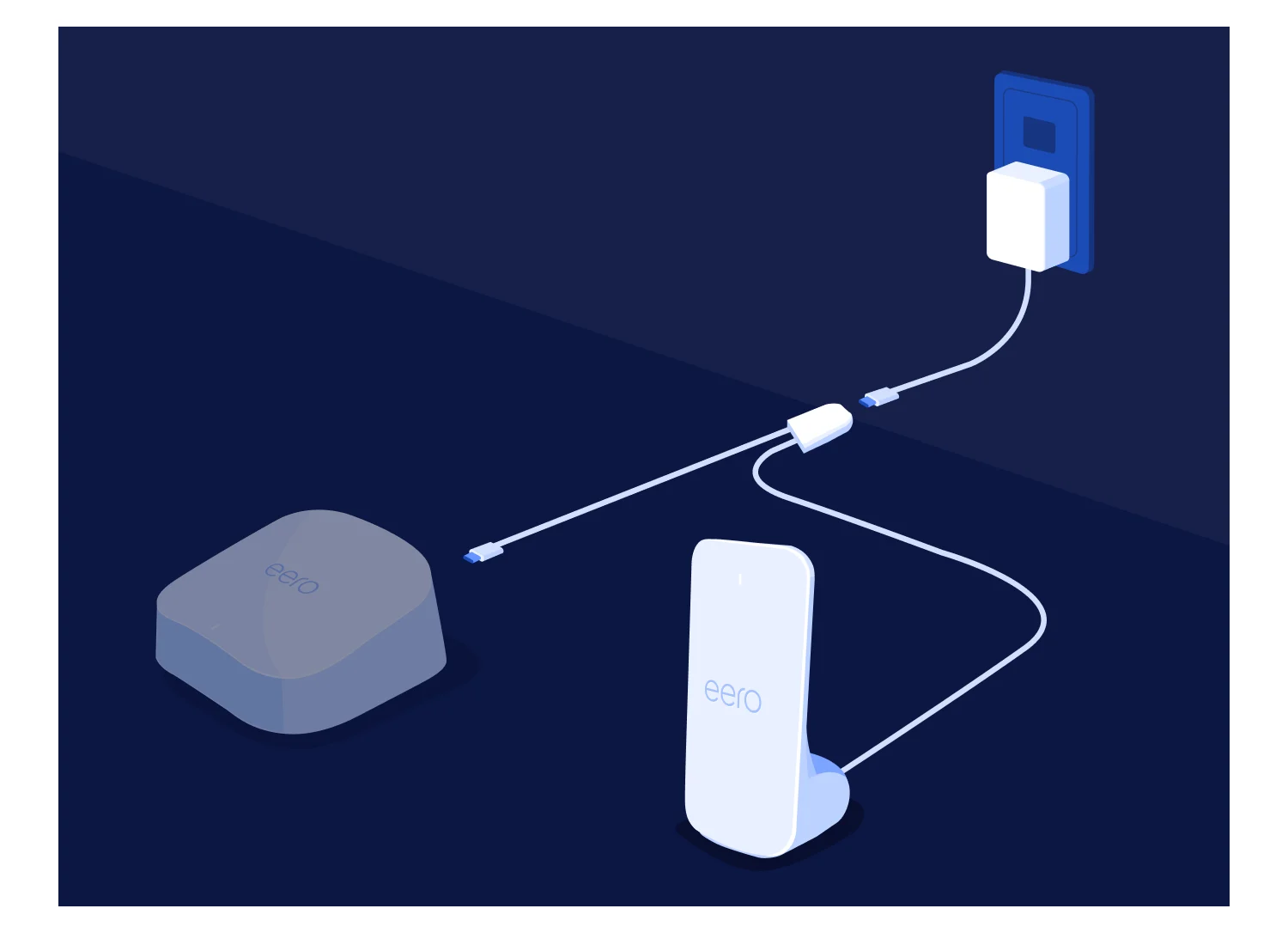
 Pas de lumière
 Blanc fixe
 Blanc clignotant
 Bleu fixe
 Bleu clignotant
 Aqua fixe
 Aqua clignotant
 Vert fixe
 Jaune/orange clignotant
 Rouge fixe
 Rouge clignotant