Comment résoudre les soucis de connectivité Sonos sur mon réseau eero ?
Les soucis de connectivité Sonos sur votre réseau eero sont généralement résolus en associant vos enceintes à votre réseau. Les modifications apportées à votre réseau domestique, telles que l'installation d'eero ou la mise à jour des paramètres Sonos, peuvent affecter la connectivité des enceintes.
Si vous avez rencontré des problèmes Sonos comme des sauts dans votre musique ou des enceintes qui n'apparaissent plus dans votre application Sonos depuis l'installation d'eero, vous devrez peut-être réassocier vos enceintes à votre nouveau réseau sans fil.
Pour résoudre ces problèmes, suivez les instructions de Sonos : Comment connecter Sonos à votre nouveau routeur
Si ces étapes ne vous aident pas, consultez certains des conseils que nous avons trouvés utiles ci-dessous.
Remarque : Si vous ne rencontrez aucun problème avec Sonos sur votre réseau eero et que vous avez l'une des configurations ou paramètres répertoriés ci-dessous, conservez votre système dans son état actuel. Ces suggestions sont uniquement destinées aux utilisateurs rencontrant des problèmes.
Liens d'assistance Sonos utiles
Comment connecter Sonos en utilisant le wifi ?
La connexion de vos appareils Sonos en utilisant le wifi est la méthode recommandée pour de meilleures performances sur votre réseau eero. Si vos Sonos sont actuellement connectés en utilisant SonosNet et rencontrent des problèmes de connectivité, nous recommandons de déconnecter les appareils Sonos de SonosNet et de les configurer en utilisant le wifi.
Pour connecter votre Sonos existante au wifi :
Assurez-vous qu'aucun câble Ethernet n'est connecté à votre enceinte
Ouvrez l'application Sonos S2 pour iOS ou Android. Ce processus ne peut pas être effectué à l'aide de l'application Sonos pour Mac ou PC
Lorsque vous voyez le message Impossible de se connecter à Sonos, appuyez sur Résolvons ce problème pour commencer. Vous pouvez également accéder à l'onglet Réglages et appuyer sur l'une des invites qui apparaissent : Impossible de trouver votre système Sonos ou Mettre à jour vos paramètres réseau
Suivez les instructions pour connecter votre enceinte à votre réseau wifi
Configuration wifi correcte :
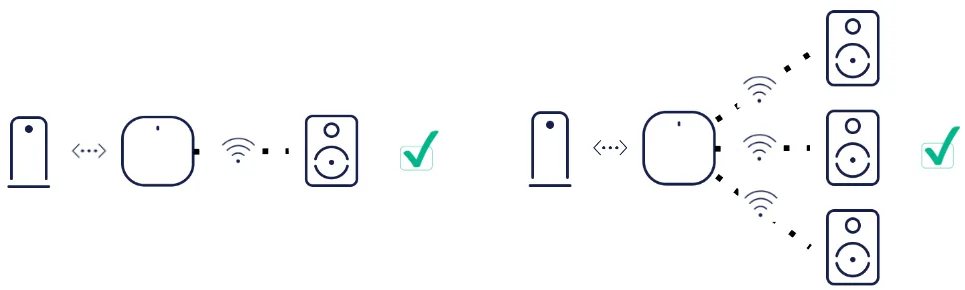
Légende :

Câblé

Sans fil

Modem

eero

Sonos

Commutateur
Comment connecter Sonos en utilisant Ethernet ?
Pour les systèmes Sonos avancés avec de nombreuses enceintes (5 ou plus), la connexion des appareils Sonos à votre réseau avec Ethernet peut offrir une meilleure expérience.
Ce faisant, nous recommandons que les appareils Sonos soient connectés via Ethernet ou wifi, mais pas via SonosNet. Suivez ces suggestions pour la meilleure expérience réseau eero et Sonos :
Tout Sonos connecté via Ethernet à votre réseau eero doit avoir ses capacités wifi désactivées
Tous les appareils Sonos connectés via Ethernet doivent également avoir le wifi désactivé
Pour désactiver le wifi sur un appareil Sonos :
Ouvrez l'application Sonos pour iOS ou Android
Depuis l'onglet Réglages, appuyez sur Système
Sous Produits, appuyez sur le nom de la pièce que vous souhaitez modifier
Sur l'écran suivant, appuyez sur le nom du modèle de votre produit sous la rubrique Produits
Appuyez sur Désactiver le Wi-Fi
Si vous ne pouvez pas câbler d'autres appareils Sonos, ils doivent être connectés via wifi à votre réseau eero, et non via SonosNet.
Configuration filaire correcte :
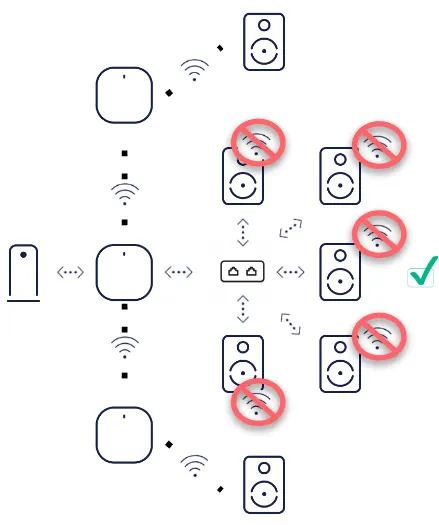
Légende :
Câblé
Sans fil
Modem
eero
Sonos
Commutateur
Obtenez l'assistance dont vous avez besoin
Choisissez comment vous souhaitez nous contacter : trouvez les numéros de téléphone, les options d'assistance internationale ou ouvrez un ticket.